business intelligence · tu agente de IA sobre tus datos

Trae tu suscripción de Claude y conviértelo en tu agente de datos.

i360 es la aplicación donde Claude Code vive adentro: un agente con 143 herramientas que analiza tus datos, explica de dónde salió el cambio, encuentra lo que se salió de lo normal y te lo entrega como dashboard, PowerPoint o Excel — y mira lo que construye para corregirlo.

Sin suscripción de Claude también funciona: el plan PeopleWorks pone la inteligencia.

Claude piensa. i360 construye.

143
herramientas
6
fuentes de datos
2
formas de facturar
140
compartidas con Copilot

privacidad por diseño

Claude dirige. i360 ejecuta en tu PC.

No le entregamos tu base de datos a la IA: el agente trabaja en tu PC. Claude entiende tu pregunta, decide qué herramientas usar, en qué orden, y coordina su ejecución. Las consultas, los cálculos, el dashboard, el Excel y el PowerPoint los hace i360 en tu máquina, contra tu base.

  1. Tú preguntas«¿Cómo vamos contra la meta por sucursal?»
  2. Claude planificaElige las herramientas y el orden: consultar, calcular, construir, revisar.
  3. i360 ejecuta en tu PCConsulta tu base en solo lectura, calcula con el motor de tu base y de DevExpress, y arma el dashboard.
  4. Recibes el resultadoUn dashboard vivo, con tus números calculados por tu base, no por el modelo.

Lo que se queda contigo

  • Tu base de datos y tus archivos completos.
  • Tus credenciales: cifradas en tu PC; nunca pasan por el chat.
  • Los cálculos: los hacen tu base y el motor de DevExpress, en tu máquina.
  • Tus dashboards, tus Excel y tus presentaciones.

Lo único que llega a Claude

  • Tu pregunta.
  • La estructura de tus datos (tablas y columnas), cuando hace falta.
  • Totales y agregados para responder. Con el Modo Privado (encendido de fábrica) no le llega ni una fila de tus datos: las vistas previas, muestras y filtros los ves solo tú, dentro de i360.
  • La captura del dashboard que él mismo construye, para revisar su trabajo — solo si apagas el Modo Privado.

Con tu propia suscripción, esa conversación va directo de tu PC a Claude: PeopleWorks no la ve. El Modo Privado viene encendido de fábrica; si quieres que Claude vea muestras y la captura para afinar el diseño, lo apagas con un clic (y lo vuelves a encender cuando quieras).

Tus datos, donde estén

i360 se conecta a la base de datos que ya tienes — o al cubo XML que genera tu ERP — y el asistente aprende su estructura solo: roles, agregaciones y hasta tus reglas de negocio.

SQL Server MySQL/MariaDB PostgreSQL SQLite OleDb / Access XML del ERP consultas SQL directas

tus datos, con significado

Ayudamos a documentar tus datos y a crear su diccionario.

Describe qué significa cada columna, cómo se interpreta y cómo debe calcularse. i360 te ayuda a preparar un diccionario de datos —descripciones, roles, agregaciones y formatos— para que la IA entienda mejor la información y trabaje con el contexto de tu negocio.

Así se explica un dato

Ejemplo con las columnas de la demo Distribuidora Caribe. Los nombres originales se conservan en el diccionario.

ColumnaQué significaCómo usarla
VentasImporte de la venta después del descuento.Medida · suma · formato RD$
SucursalSucursal donde se realiza la venta.Dimensión para agrupar y comparar
FechaFecha de la venta.Eje temporal para tendencias

Un contexto que se puede revisar y reutilizar

El análisis del esquema propone roles, agregaciones y visualizaciones. Tú completas o corriges las descripciones y enseñas las reglas del negocio; el asistente usa ese contexto al consultar y construir.

Los perfiles de esquema permiten guardar y distribuir ese diccionario para archivos XML con la misma estructura de columnas. También puedes generar documentación del dashboard para explicar sus fuentes, métricas y filtros.

La persona valida el significado. Una descripción clara ayuda a evitar que la IA confunda una medida, una fecha o una categoría.

Tres pasos y estás construyendo

Sin claves de API que copiar, sin configuración de carpeta, sin preguntas de permisos. i360 prepara todo el entorno de Claude solo.

PASO 01

Trae tu Claude

Instala Claude Code con tu suscripción — la misma que usas todos los días. ¿No tienes? El plan PeopleWorks pone la inteligencia y tú solo pegas un token.

PASO 02

Abre i360 y pulsa «Claude»

El botón del ribbon (Ctrl+Shift+K) abre el panel del Experto en Dashboards, ya conectado a tus datos y a las 143 herramientas del editor.

PASO 03

Pide tu dashboard

«Créame un tablero ejecutivo de ventas». Él analiza, construye, se revisa y te avisa cuando está listo para guardar. Tú siempre tienes la última palabra.

por dentro, sin humo

Cero configuración de verdad:
i360 escribe esto por ti.

Cuando pulsas «Claude», el editor prepara solo el entorno: el puente con las herramientas, el perfil del Experto y — si usas el plan PeopleWorks — la conexión a la plataforma. Tú nunca tocas un archivo. Este es el único que podrías tocar, y así de corto es:

asistente.json %LOCALAPPDATA% / i360DashBoardEditor
{  "Backend": "subscription"  // tu Claude de siempre}
{  "Backend": "relay",  // la plataforma factura  "RelayUrl": "https://relay.peopleworksservices.com"}

Con tu suscripción ni siquiera necesitas este archivo: i360 detecta tu claude, prepara el workspace, pre-autoriza sus 143 herramientas y niega las peligrosas. Abres y pides.

Con el plan PeopleWorks, la URL de la plataforma en el archivo y tu token configurado en i360. La inteligencia viaja por nuestro gateway — con caché de contexto para que cada pregunta cueste menos — y tu base y tus archivos siguen en tu máquina.


como las fórmulas de Excel

Excel tiene fórmulas. i360 tiene herramientas.

En Excel escribes =SUMA(B2:B90) y tienes que saber qué fórmula usar. Aquí no: tú preguntas «¿de dónde salió esta subida?» y el agente escoge entre sus 143 herramientas, las que leen tus datos, las que calculan, las que construyen el dashboard y las que arman el Excel y el PowerPoint. 140 las comparte con el Copilot de PeopleWorks y 3 son exclusivas de MCP.

Disponible hoy

Datasource Studio

SQL Server, PostgreSQL, MySQL/MariaDB y SQLite. Elige una conexión guardada, comprueba el acceso y explora tablas, columnas y relaciones antes de escribir el SQL.

Mis conexiones · Conectar una base · Probar la conexión · Explorar las tablas · Cómo se relacionan las tablas

La contraseña la escribe la persona en una ventana segura y se guarda cifrada con DPAPI. Nunca pasa por el chat. El dashboard guarda solo el NOMBRE de la conexión.

Solo lectura de la base

SQL Studio

Escribe y valida SQL con el motor sin ejecutarlo. Comprueba la vista previa contigo y revisa el plan estimado para optimizarla. Después analiza 2,000 filas reales y crea el dashboard en un paso, guardando antes una versión restaurable.

Escribir una consulta · Vista previa · Optimizar una consulta · De la consulta al dashboard

Candado de solo lectura en el programa y transacción de solo lectura/revertida. La base solo se lee; guardar una consulta o un diseño no modifica sus registros.

Edición Full

Mesa de análisis

Un lienzo donde cada pregunta a tus datos es un nodo con su respuesta real: ramifica, profundiza, cruza dos medidas y anota la conclusión. Claude investiga a la vista con sus herramientas, y lo que valga pasa al dashboard con sus filtros. Un corcho guarda tus ideas y los recados de Claude para la próxima visita.

Abrir la Mesa de análisis · Preguntarle a los datos · Cruzar dos medidas · Anotar una conclusión · Tarjeta interactiva · Pronóstico · Clavar en el corcho · Llevar al dashboard · Vigilar por ti · Vigilar ahora

Privacidad de los datos: Claude trabaja con totales, participaciones y tendencias, nunca con filas; la Mesa y su corcho se guardan en tu PC.

«Ventas por sucursal desde mi base SQL»

143 Claude · 140 Copilot
Entender tus datos30Leer el dashboard · get_dashboard_contextColumnas y sus roles · list_columnsSugerir un gráfico · suggest_visualizationResumen del tablero · get_data_summaryMétricas visibles · get_visible_metricsExplicar los hints · get_hints_infoEl catálogo del Copilot · list_available_toolsActualizar los datos · refresh_data_sourceLeer un elemento · get_item_configurationComparar dos elementos · compare_itemsReconocer tus datos · auto_enhance_schemaQué conviene construir · get_enhanced_suggestionsGuardar el perfil del XML · create_schema_profilePerfiles guardados · list_schema_profilesExportar los perfiles · export_profiles_bundleEjemplos reales · get_data_sampleEstadísticas de cada columna · get_summary_statsValores atípicos · find_outliersLos primeros y los últimos · find_top_nFiltrar por rango · filter_by_rangeBuscar por valor · filter_by_valueLo que no llega al umbral · check_complianceTotales por grupo · calculate_totalPromedios y dispersión · calculate_averageTendencia en el tiempo · calculate_trendsExplorador de datos · open_data_explorerRecorrido del dataset · get_dataset_profileLos ojos: mirar el dashboard · get_dashboard_screenshotLo que te perdiste · alerts_listMarcar avisos como vistos · alerts_seenConstruir y diseñar37Agregar un elemento · add_dashboard_itemConfigurar un gráfico · configure_chartQuitar un elemento · remove_itemTítulo de un elemento · set_item_titleTítulo del tablero · set_dashboard_titleAgregar una serie · add_series_to_chartConfigurar un KPI · configure_cardFiltrar todo al tocar · enable_master_filterCambiar el tipo de gráfico · set_chart_typeConfigurar un circular · configure_pie_chartMover un elemento · set_item_positionCambiar el tamaño · set_item_sizeAgrupar un gráfico · add_argument_to_chartColumnas del detalle · configure_grid_columnsAgregar un filtro · add_filter_itemDuplicar un elemento · clone_itemCambiar la paleta · set_chart_paletteConfigurar un indicador · configure_gaugeMostrar u ocultar · set_item_visibilityAgregar una nota · add_textboxCampo calculado · add_calculated_fieldAgregar una imagen · add_imageSelector de período · configure_range_filterFormato condicional · set_conditional_formattingSolo los N primeros · configure_topnOrganizar en pestañas · configure_tab_containerOrdenar en cuadrícula · arrange_items_in_gridNavegar al detalle · add_drill_downGuardar como plantilla · save_dashboard_templateCargar una plantilla · load_dashboard_templateMis plantillas · list_available_templatesAplicar un tema · apply_themeProponer la distribución · suggest_optimal_layoutAsistente paso a paso · dashboard_wizardCrear el dashboard completo · generate_dashboardPlantillas de fábrica · list_dashboard_templatesAplicar una plantilla · apply_dashboard_templateVersiones y XML8La guía del XML · get_dashboard_xml_guideLeer el XML · get_dashboard_xmlAplicar un diseño XML · apply_dashboard_xmlDeshacer el cambio de XML · undo_dashboard_xmlGuardar una versión · save_dashboard_versionVersiones del dashboard · list_dashboard_versionsVolver a una versión · restore_dashboard_versionQué cambió entre versiones · compare_dashboard_versionsLa memoria del negocio11Recordar una regla · add_knowledgeReglas guardadas · list_knowledgeBuscar una regla · search_knowledgeOlvidar una regla · delete_knowledgeReglas de ejemplo · seed_knowledge_examplesExportar las reglas · export_knowledgeBuscar en DevExpress · search_devexpress_docsAgregar un documento · rag_add_documentLa biblioteca · rag_list_documentsBuscar en tus documentos · rag_searchQuitar un documento · rag_remove_documentExcel y PowerPoint7Exportar a Excel · export_dashboardExportar como imagen · export_item_to_imageDocumentar el dashboard · generate_documentationCrear un PowerPoint · generate_powerpointCrear un Excel · generate_excelExportar los datos completos · export_dashboard_dataMostrar la presentación · show_presentationRevisar y acelerar5Validar el tablero · validate_dashboardMedir la complejidad · analyze_dashboard_performancePor qué está lento · diagnose_dashboard_performanceEmpezar a cronometrar · start_performance_traceVer los tiempos · stop_performance_traceDatasource Studio6Mis conexiones · list_connectionsConectar una base · connect_datasourceProbar la conexión · test_connectionExplorar las tablas · explore_schemaCómo se relacionan las tablas · map_relationsBase de ejemplo · create_sample_databaseSQL Studio5De la consulta al dashboard (atajo) · generate_dashboard_from_queryEscribir una consulta · write_queryVista previa · preview_queryOptimizar una consulta · optimize_queryDe la consulta al dashboard · dashboard_from_queryMesa de análisis34Abrir la Mesa de análisis · open_analysis_boardLeer la Mesa · board_readPreguntarle a los datos · board_askCruzar dos medidas · board_combineAnotar una conclusión · board_noteLlevar al dashboard · board_promoteMostrar un nodo · board_focusQuitar un nodo · board_removeGráfico del nodo · board_chartCómo se resume · board_aggregationGuardar la Mesa · board_saveVersiones de la Mesa · board_historyVolver a una Mesa guardada · board_restoreTarjeta interactiva · board_cardContra la meta · board_targetPuente del cambio · board_bridgeLo extraño · board_oddFrente al año pasado · board_yoyPronóstico · board_forecastLa presentación del análisis · board_exportClavar en el corcho · board_pinLeer el corcho · board_pinsMarcar hecho · board_unpinVigilar por ti · watch_createLo que vigila el iWorker · watch_listPausar una vigilancia · watch_setLo que vio el iWorker · watch_logVigilar ahora · watch_runCómo está el correo de los avisos · mail_statusAjustar el correo de los avisos · mail_setProbar el correo · mail_testAvisos por correo · mail_openQuién vigila ahora · watch_statusVigilar con i360 cerrado · watch_autostart i360 + Claude analiza · explica · entrega
Explore las herramientas

La traza ha terminado. Toque un punto para ver qué hace y qué pedirle a su Claude.

0:32 / 0:32
Leer el guion · transcripción accesible
  1. Petición: «Ventas por sucursal desde mi base SQL».
  2. Mis conexioneslist_connectionsElige una conexión guardada. La contraseña nunca entra en el chat.
  3. Explorar las tablasexplore_schemaLee tablas, columnas y muestras para entender los datos.
  4. Cómo se relacionan las tablasmap_relationsComprueba cómo unir ventas y sucursales; confirma relaciones inferidas.
  5. Escribir una consultawrite_queryEscribe y valida el SELECT con el motor, sin ejecutarlo.
  6. Vista previapreview_queryMuestra filas reales, con límites y transacción de solo lectura/revertida.
  7. De la consulta al dashboarddashboard_from_queryAnaliza 2,000 filas reales y crea el tablero, con una versión restaurable previa.
  8. Los ojos: mirar el dashboardget_dashboard_screenshotLos ojos: mira el resultado y detecta un título poco claro.
  9. Título de un elementoset_item_titleCorrige el título a «Ventas por sucursal».
  10. Guardar una versiónsave_dashboard_versionGuarda una versión del diseño en el historial.
  11. Ahora explore: cada punto es una herramienta real.

El catálogo completo · 143 herramientas

LEE consulta información. ESCRIBE cambia el editor, una configuración o un archivo; nunca significa permiso para escribir en la base SQL. Las exclusivas de MCP están marcadas.

En el selector puede escribir el nombre de una herramienta para encontrarla. La selección filtra la lista incluso sin JavaScript. Abra cualquier fila para leer su ficha.

143 herramientas disponibles

Entender tus datos · 30

Actualizar los datosrefresh_data_sourceESCRIBE
ESCRIBE

Refresca los datos de un data source o de todos los data sources del dashboard

Pídale a su Claude:«Actualiza los datos del tablero.»

Catálogo compartido · Copilot y Claude

Buscar por valorfilter_by_valueLEE
LEE

Filtra datos por coincidencia de texto (búsqueda parcial, case-insensitive). Retorna registros que contienen el valor buscado con resumen numérico del subset

Pídale a su Claude:«Busca los registros de la sucursal Norte.»

Catálogo compartido · Copilot y Claude

Columnas y sus roleslist_columnsLEE
LEE

Lista todas las columnas disponibles con sus descripciones, tipos de datos, roles y agregaciones según los database hints

Pídale a su Claude:«Muéstrame las columnas y sus roles.»

Catálogo compartido · Copilot y Claude

Comparar dos elementoscompare_itemsLEE
LEE

Compara configuración de dos items del dashboard: tipo, data source, medidas, dimensiones, configuración visual, interactividad, posición y tamaño. Calcula porcentaje de similitud. Útil para debugging y estandarización

Pídale a su Claude:«Compara estos dos gráficos.»

Catálogo compartido · Copilot y Claude

Ejemplos realesget_data_sampleLEE
LEE

Muestra datos REALES del dashboard: filas del inicio, medio y final, valores extremos, estadísticas por columna. Permite ver patrones, formatos, rangos y calidad de los datos. Usar cuando necesitas entender cómo son los valores reales

Pídale a su Claude:«Muéstrame ejemplos reales de estos datos.»

Catálogo compartido · Copilot y Claude

El catálogo del Copilotlist_available_toolsLEE
LEE

Lista todas las herramientas disponibles del Dashboard Copilot con ejemplos de uso

Pídale a su Claude:«¿Qué herramientas tiene el Copilot?»

Catálogo compartido · Copilot y Claude

Estadísticas de cada columnaget_summary_statsLEE
LEE

Genera estadísticas completas de TODAS las columnas: min, max, promedio, suma, valores distintos, nulos, y para texto muestra valor más frecuente y cardinalidad. Vista 360 de los datos

Pídale a su Claude:«Resume las estadísticas de todas las columnas.»

Catálogo compartido · Copilot y Claude

Explicar los hintsget_hints_infoLEE
LEE

Obtiene información sobre los database hints disponibles y cómo configurarlos

Pídale a su Claude:«Explícame los hints de mis datos.»

Catálogo compartido · Copilot y Claude

Explorador de datosopen_data_explorerESCRIBE
ESCRIBE

ABRE EL EXPLORADOR DE DATOS: el dataset del usuario como GRAFO VIVO navegable — columnas agrupadas por rol (temporales/dimensiones/medidas), slider de granularidad, tooltips con números reales y panel '¿Qué es esto?' con gráficas, estadísticas e insights automáticos. Úsalo cuando el usuario quiera CONOCER sus datos ('¿qué tengo aquí?', 'explórame los datos') o como apertura de una demo. Después puedes narrarle hallazgos con get_dataset_profile

Pídale a su Claude:«Ábreme el explorador de estos datos.»

Catálogo compartido · Copilot y Claude

Exportar los perfilesexport_profiles_bundleESCRIBE
ESCRIBE

Exporta todos los Schema Profiles como bundle JSON para distribuir a clientes. Copiar el archivo a la carpeta SchemaProfiles/ de cada instalación para auto-carga

Pídale a su Claude:«Exporta los perfiles para mis clientes.»

Catálogo compartido · Copilot y Claude

Filtrar por rangofilter_by_rangeLEE
LEE

Filtra datos por rango numérico o de fecha. Retorna registros dentro del rango con estadísticas del subset. Ej: ventas entre 1000 y 5000, fechas entre 2024-01 y 2024-06

Pídale a su Claude:«Muéstrame ventas del último trimestre.»

Catálogo compartido · Copilot y Claude

Guardar el perfil del XMLcreate_schema_profileESCRIBE
ESCRIBE

ONE FOR ALL: Crea un Schema Profile que se auto-aplica a cualquier cliente que cargue un XML con la misma estructura de columnas. Analiza datos, genera hints enhanced, y vincula al fingerprint de columnas para distribución masiva

Pídale a su Claude:«Crea un perfil reutilizable para este XML.»

Catálogo compartido · Copilot y Claude

Leer el dashboardget_dashboard_contextLEE
LEE

Obtiene la estructura completa del dashboard actual incluyendo items, data sources y database hints si están disponibles

Pídale a su Claude:«¿Qué contiene este dashboard?»

Catálogo compartido · Copilot y Claude

Leer un elementoget_item_configurationLEE
LEE

Obtiene la configuración detallada de un item específico del dashboard

Pídale a su Claude:«¿Cómo está configurado este KPI?»

Catálogo compartido · Copilot y Claude

Lo que no llega al umbralcheck_complianceLEE
LEE

Detecta registros que violan un umbral. Muestra cantidad de violaciones, valor más extremo, desviación promedio y los registros que violan. Ej: ventas < 100, descuento > 50%

Pídale a su Claude:«¿Qué ventas quedaron por debajo de la meta?»

Catálogo compartido · Copilot y Claude

Lo que te perdistealerts_listLEE
LEE

CENTRO DE AVISOS — LO QUE TE PERDISTE: lo que i360 tuvo que avisarle a la persona aunque no estuviera mirando (lo nuevo del iWorker, una regla que no se pudo evaluar, el parte del día, tus recados), con su dashboard, cuándo y cuántos sin ver dice la campana. Úsala cuando pregunte «¿qué me perdí?» o «¿hay algo nuevo?»

Pídale a su Claude:«¿Qué me perdí?»

Catálogo compartido · Copilot y Claude

Los ojos: mirar el dashboardget_dashboard_screenshotLEE
LEE

Captura el dashboard tal como lo ve la persona, para que Claude revise títulos, contraste y composición. Exclusiva de MCP.

Pídale a su Claude:«Mira el dashboard y revisa títulos y contraste.»

Exclusiva de Claude · MCP

Los primeros y los últimosfind_top_nLEE
LEE

Encuentra los N registros con valores más altos (Top N) o más bajos (Bottom N). Incluye estadísticas del subset y porcentaje sobre el total

Pídale a su Claude:«¿Cuáles son los mejores clientes?»

Catálogo compartido · Copilot y Claude

Marcar avisos como vistosalerts_seenESCRIBE
ESCRIBE

CENTRO DE AVISOS — MARCA COMO VISTO un aviso (o todos) SOLO cuando la persona lo dice en el chat («ya lo vi»); nunca por tu cuenta. La campana baja y la tarjeta del iWorker en el corcho deja de decir «¡algo nuevo!»

Pídale a su Claude:«Ya lo vi: márcalos como vistos.»

Catálogo compartido · Copilot y Claude

Métricas visiblesget_visible_metricsLEE
LEE

Lista todas las métricas y medidas visibles en el dashboard con sus agregaciones y configuraciones

Pídale a su Claude:«¿Qué métricas se muestran?»

Catálogo compartido · Copilot y Claude

Perfiles guardadoslist_schema_profilesLEE
LEE

Lista todos los Schema Profiles configurados con fingerprints, columnas, estadísticas de uso y fechas

Pídale a su Claude:«Muéstrame los perfiles de esquema.»

Catálogo compartido · Copilot y Claude

Promedios y dispersióncalculate_averageLEE
LEE

Calcula promedio con estadísticas completas: mediana, desviación estándar, percentiles (P10-P90), distribución. Opcionalmente agrupado por categoría

Pídale a su Claude:«Calcula el ticket promedio por sucursal.»

Catálogo compartido · Copilot y Claude

Qué conviene construirget_enhanced_suggestionsLEE
LEE

Genera sugerencias inteligentes de visualización basadas en el Schema Enhancer. Recomienda combinaciones óptimas de medidas + dimensiones + temporales con tipos de gráficos, KPIs y filtros. Requiere ejecutar auto_enhance_schema primero

Pídale a su Claude:«¿Qué conviene construir con estos datos?»

Catálogo compartido · Copilot y Claude

Reconocer tus datosauto_enhance_schemaESCRIBE
ESCRIBE

SCHEMA ENHANCER: Analiza automáticamente los datos del dashboard y detecta roles semánticos (measure/dimension/temporal), agregaciones óptimas, cardinalidad, categorías (revenue/quantity/percentage/status/geography), formatos de display y sugiere visualizaciones ideales. Ejecutar ANTES de crear dashboards para resultados óptimos

Pídale a su Claude:«Detecta medidas, dimensiones y fechas de mis datos.»

Catálogo compartido · Copilot y Claude

Recorrido del datasetget_dataset_profileLEE
LEE

El PERFIL COMPLETO del dataset como JSON — exactamente lo que muestra el Explorador de Datos: roles, estadísticas, top valores, distribuciones, series mensuales e insights (concentración, outliers IQR, tendencia, nulos). Úsalo para narrar el tour de los datos o decidir qué construir sin pedir muestras por trozos

Pídale a su Claude:«Hazme un recorrido del dataset.»

Catálogo compartido · Copilot y Claude

Resumen del tableroget_data_summaryLEE
LEE

Obtiene un resumen ejecutivo del dashboard: cantidad de items, tipos de visualizaciones, filtros maestros activos

Pídale a su Claude:«Resume la estructura de este tablero.»

Catálogo compartido · Copilot y Claude

Sugerir un gráficosuggest_visualizationLEE
LEE

Sugiere el mejor tipo de visualización para una columna basándose en sus hints (tipo de dato, rol, agregación)

Pídale a su Claude:«¿Qué gráfico conviene para Ventas?»

Catálogo compartido · Copilot y Claude

Tendencia en el tiempocalculate_trendsLEE
LEE

Analiza tendencias temporales: evolución por período, tasa de cambio, períodos de crecimiento/caída, tendencia general. Auto-detecta columna temporal si no se especifica

Pídale a su Claude:«¿Cómo evolucionan las ventas mes a mes?»

Catálogo compartido · Copilot y Claude

Totales por grupocalculate_totalLEE
LEE

Calcula SUM de una columna, opcionalmente agrupado por otra columna. Muestra desglose con porcentaje de cada grupo sobre el total. Ej: total ventas por región, total cantidad por producto

Pídale a su Claude:«Calcula las ventas por región.»

Catálogo compartido · Copilot y Claude

Valores atípicosfind_outliersLEE
LEE

Detecta valores atípicos (outliers) usando método IQR. Muestra Q1, Q3, límites, y lista las filas completas con valores fuera de rango. Ideal para encontrar anomalías en ventas, precios, cantidades

Pídale a su Claude:«Encuentra ventas atípicas.»

Catálogo compartido · Copilot y Claude

Construir y diseñar · 37

Agregar un elementoadd_dashboard_itemESCRIBE
ESCRIBE

Agrega un nuevo item al dashboard. Tipos disponibles: chart, card, grid, pie, gauge, pivot

Pídale a su Claude:«Agrega una tarjeta de ventas.»

Catálogo compartido · Copilot y Claude

Agregar un filtroadd_filter_itemESCRIBE
ESCRIBE

Agrega un filtro (ComboBox o ListBox) al dashboard para permitir filtrado interactivo

Pídale a su Claude:«Agrega un filtro de región.»

Catálogo compartido · Copilot y Claude

Agregar una imagenadd_imageESCRIBE
ESCRIBE

Agrega una imagen al dashboard desde un archivo local o URL

Pídale a su Claude:«Añade el logo de la empresa.»

Catálogo compartido · Copilot y Claude

Agregar una notaadd_textboxESCRIBE
ESCRIBE

Agrega un cuadro de texto al dashboard para anotaciones o títulos

Pídale a su Claude:«Añade una nota sobre la temporada navideña.»

Catálogo compartido · Copilot y Claude

Agregar una serieadd_series_to_chartESCRIBE
ESCRIBE

Agrega una nueva serie (medida) a un gráfico existente con la agregación especificada

Pídale a su Claude:«Añade margen como segunda serie.»

Catálogo compartido · Copilot y Claude

Agrupar un gráficoadd_argument_to_chartESCRIBE
ESCRIBE

Agrega un argumento (dimensión) a un gráfico existente para categorizar los datos

Pídale a su Claude:«Agrupa ese gráfico por región.»

Catálogo compartido · Copilot y Claude

Aplicar un temaapply_themeESCRIBE
ESCRIBE

Aplica un tema visual predefinido al dashboard completo. Temas disponibles: Corporate (azul corporativo), Modern (vibrante), Classic (profesional), Dark (contraste alto), Light (pasteles)

Pídale a su Claude:«Aplica el tema Corporate.»

Catálogo compartido · Copilot y Claude

Aplicar una plantillaapply_dashboard_templateESCRIBE
ESCRIBE

Aplica una plantilla específica al dashboard. Limpia el dashboard actual y genera uno nuevo con la plantilla seleccionada

Pídale a su Claude:«Aplica la plantilla ejecutiva al tablero.»

Catálogo compartido · Copilot y Claude

Asistente paso a pasodashboard_wizardESCRIBE
ESCRIBE

WIZARD GUIADO: Crea dashboards paso a paso. Acciones: start (inicia con análisis automático), set_template (elige plantilla), set_measures (elige métricas), set_dimensions (elige agrupamiento), set_filters (elige filtros), set_theme (elige colores), preview (vista previa), generate (crear). Cada paso muestra opciones y pre-selecciones inteligentes. El usuario confirma o ajusta en cada paso

Pídale a su Claude:«Guíame paso a paso para crear el tablero.»

Catálogo compartido · Copilot y Claude

Cambiar el tamañoset_item_sizeESCRIBE
ESCRIBE

Cambia el tamaño de un item en el layout del dashboard

Pídale a su Claude:«Dale más ancho al gráfico de sucursales.»

Catálogo compartido · Copilot y Claude

Cambiar el tipo de gráficoset_chart_typeESCRIBE
ESCRIBE

Cambia el tipo de un gráfico existente (bar, line, area, point, spline, stackedbar, stackedline, etc.)

Pídale a su Claude:«Cambia la tendencia a una línea.»

Catálogo compartido · Copilot y Claude

Cambiar la paletaset_chart_paletteESCRIBE
ESCRIBE

Cambia la paleta de colores. En DevExpress la paleta es del dashboard entero: afecta a todos los gráficos, pasteles y mapas. Se deshace con Ctrl+Z

Pídale a su Claude:«Pon la paleta de alto contraste.»

Catálogo compartido · Copilot y Claude

Campo calculadoadd_calculated_fieldESCRIBE
ESCRIBE

Agrega un campo calculado al data source para crear métricas personalizadas

Pídale a su Claude:«Crea un campo de margen porcentual.»

Catálogo compartido · Copilot y Claude

Cargar una plantillaload_dashboard_templateESCRIBE
ESCRIBE

Carga una plantilla de dashboard previamente guardada

Pídale a su Claude:«Carga mi plantilla de ventas.»

Catálogo compartido · Copilot y Claude

Columnas del detalleconfigure_grid_columnsESCRIBE
ESCRIBE

Configura las columnas visibles en un GridDashboardItem

Pídale a su Claude:«Muestra fecha, sucursal y ventas en el detalle.»

Catálogo compartido · Copilot y Claude

Configurar un circularconfigure_pie_chartESCRIBE
ESCRIBE

Configura un gráfico circular (Pie) con valores y categorías

Pídale a su Claude:«Haz el circular de ventas por categoría.»

Catálogo compartido · Copilot y Claude

Configurar un gráficoconfigure_chartESCRIBE
ESCRIBE

Configura un gráfico con las columnas especificadas usando database hints para determinar agregaciones apropiadas

Pídale a su Claude:«Configura ventas por sucursal como barras.»

Catálogo compartido · Copilot y Claude

Configurar un indicadorconfigure_gaugeESCRIBE
ESCRIBE

Configura un indicador tipo Gauge con valor, escala y objetivo opcional

Pídale a su Claude:«Crea el indicador de avance hacia la meta.»

Catálogo compartido · Copilot y Claude

Configurar un KPIconfigure_cardESCRIBE
ESCRIBE

Configura completamente una tarjeta/KPI con valor principal, objetivo opcional y delta opcional

Pídale a su Claude:«Configura el KPI de ventas con su objetivo.»

Catálogo compartido · Copilot y Claude

Crear el dashboard completogenerate_dashboardESCRIBE
ESCRIBE

GENERA DASHBOARD COMPLETO en un solo paso. Analiza datos automáticamente con SchemaEnhancer, selecciona la mejor plantilla, y crea Cards KPI, Charts de tendencia, Barras por categoría, Pie charts, Filtros interactivos y Grid de detalle. El usuario solo describe qué quiere y se genera todo

Pídale a su Claude:«Crea un dashboard ejecutivo de ventas.»

Catálogo compartido · Copilot y Claude

Duplicar un elementoclone_itemESCRIBE
ESCRIBE

Clona/duplica un item existente del dashboard con todas sus configuraciones

Pídale a su Claude:«Duplica este KPI para el margen.»

Catálogo compartido · Copilot y Claude

Filtrar todo al tocarenable_master_filterESCRIBE
ESCRIBE

Habilita o deshabilita el filtro maestro en un item para que filtre otros items del dashboard al hacer clic

Pídale a su Claude:«Que al tocar una sucursal se filtre todo.»

Catálogo compartido · Copilot y Claude

Formato condicionalset_conditional_formattingESCRIBE
ESCRIBE

Configura formato condicional en grids y pivots basado en valores

Pídale a su Claude:«Resalta las ventas por debajo de la meta.»

Catálogo compartido · Copilot y Claude

Guardar como plantillasave_dashboard_templateESCRIBE
ESCRIBE

Guarda el dashboard actual como plantilla reutilizable

Pídale a su Claude:«Guarda este diseño como plantilla de ventas.»

Catálogo compartido · Copilot y Claude

Mis plantillaslist_available_templatesLEE
LEE

Lista todas las plantillas de dashboard disponibles

Pídale a su Claude:«¿Qué plantillas guardadas tengo?»

Catálogo compartido · Copilot y Claude

Mostrar u ocultarset_item_visibilityESCRIBE
ESCRIBE

Muestra u oculta un item del dashboard sin eliminarlo

Pídale a su Claude:«Oculta el detalle por ahora.»

Catálogo compartido · Copilot y Claude

Mover un elementoset_item_positionESCRIBE
ESCRIBE

Mueve un item a una posición específica en el layout del dashboard

Pídale a su Claude:«Pon la tendencia debajo de los KPIs.»

Catálogo compartido · Copilot y Claude

Navegar al detalleadd_drill_downESCRIBE
ESCRIBE

Configura navegación drill-down jerárquica en charts y pies

Pídale a su Claude:«Permite navegar de región a sucursal.»

Catálogo compartido · Copilot y Claude

Ordenar en cuadrículaarrange_items_in_gridESCRIBE
ESCRIBE

Organiza automáticamente todos los items del dashboard en un grid optimizado

Pídale a su Claude:«Ordena el tablero en una cuadrícula.»

Catálogo compartido · Copilot y Claude

Organizar en pestañasconfigure_tab_containerESCRIBE
ESCRIBE

Crea un contenedor con pestañas para organizar múltiples items

Pídale a su Claude:«Organiza el tablero en Resumen y Detalle.»

Catálogo compartido · Copilot y Claude

Plantillas de fábricalist_dashboard_templatesLEE
LEE

Lista las 7 plantillas de dashboard disponibles: Executive, Sales, Financial, Inventory, Operational, Comparison, Trend. Cada una con descripción, requisitos y categoría

Pídale a su Claude:«¿Qué plantillas de fábrica hay?»

Catálogo compartido · Copilot y Claude

Proponer la distribuciónsuggest_optimal_layoutLEE
LEE

Analiza items actuales y sugiere distribución óptima. Algoritmo: KPIs arriba, charts principales centro, detalles abajo. Considera tipo de item y mejores prácticas de UX

Pídale a su Claude:«Propón una mejor distribución de los elementos.»

Catálogo compartido · Copilot y Claude

Quitar un elementoremove_itemESCRIBE
ESCRIBE

Elimina un item del dashboard por su nombre

Pídale a su Claude:«Quita el gráfico duplicado.»

Catálogo compartido · Copilot y Claude

Selector de períodoconfigure_range_filterESCRIBE
ESCRIBE

Configura un filtro de rango para filtrado temporal o numérico con slider

Pídale a su Claude:«Añade un selector del período de ventas.»

Catálogo compartido · Copilot y Claude

Solo los N primerosconfigure_topnESCRIBE
ESCRIBE

Configura filtro Top N o Bottom N para mostrar los mejores/peores valores

Pídale a su Claude:«Muestra los diez productos más vendidos.»

Catálogo compartido · Copilot y Claude

Título de un elementoset_item_titleESCRIBE
ESCRIBE

Cambia el título de un item del dashboard y opcionalmente muestra u oculta el título

Pídale a su Claude:«Cambia el título a Ventas por sucursal.»

Catálogo compartido · Copilot y Claude

Título del tableroset_dashboard_titleESCRIBE
ESCRIBE

Cambia el título principal del dashboard

Pídale a su Claude:«Titula el tablero Ventas ejecutivas.»

Catálogo compartido · Copilot y Claude

Versiones y XML · 8

Aplicar un diseño XMLapply_dashboard_xmlESCRIBE
ESCRIBE

CIRUGÍA XML: aplica un XML de dashboard editado — para lo que el catálogo de tools no alcanza (plantillas de card con delta/sparkline, series combinadas, layouts finos). Red de seguridad triple: valida con el motor DevExpress ANTES de aplicar (si falla devuelve el error y no toca nada), conserva SIEMPRE los DataSources reales del editor, y guarda respaldo para undo_dashboard_xml. Después de aplicar: verifica con get_dashboard_screenshot

Pídale a su Claude:«Aplica este diseño XML y conserva mis datos.»

Catálogo compartido · Copilot y Claude

Deshacer el cambio de XMLundo_dashboard_xmlESCRIBE
ESCRIBE

Deshace el último apply_dashboard_xml restaurando el dashboard anterior (llamarlo de nuevo rehace). Úsalo si la verificación visual muestra que la cirugía quedó mal

Pídale a su Claude:«Deshaz la última modificación del XML.»

Catálogo compartido · Copilot y Claude

Guardar una versiónsave_dashboard_versionESCRIBE
ESCRIBE

Guarda una VERSIÓN del diseño actual en el historial, con etiqueta opcional. Úsala antes de cambios grandes ('déjame guardar el punto de partida'). Cada Guardar del editor y cada cirugía XML también versionan solos

Pídale a su Claude:«Guarda una versión antes de cambiar el diseño.»

Catálogo compartido · Copilot y Claude

La guía del XMLget_dashboard_xml_guideLEE
LEE

LA GUÍA MAESTRA del XML de dashboards DevExpress (destilada de producción, vive en la Knowledge Base): estructura correcta de Cards (los 3 patrones), Charts/Pivot/Treemap/filtros, LayoutTree, el catálogo de los 6 errores que rompen dashboards y el flujo de cirugía segura. LÉELA antes de usar apply_dashboard_xml

Pídale a su Claude:«Lee la guía antes de modificar el XML.»

Catálogo compartido · Copilot y Claude

Leer el XMLget_dashboard_xmlLEE
LEE

Devuelve el XML COMPLETO del dashboard actual (Title, Items, LayoutTree) con la sección DataSources protegida/omitida. Úsalo para estudiar la estructura antes de una cirugía XML con apply_dashboard_xml

Pídale a su Claude:«Muéstrame el XML del diseño.»

Catálogo compartido · Copilot y Claude

Qué cambió entre versionescompare_dashboard_versionsLEE
LEE

Compara dos versiones del historial (o una versión contra el dashboard actual): cambios de título, items agregados/eliminados/modificados y si cambió el layout. Ideal para responder '¿qué cambió desde ayer?' antes de restaurar

Pídale a su Claude:«¿Qué cambió desde la versión anterior?»

Catálogo compartido · Copilot y Claude

Versiones del dashboardlist_dashboard_versionsLEE
LEE

HISTORIAL del dashboard actual: id, fecha, origen (guardado/cirugía/manual), etiqueta y resumen de cada versión. Es el paso previo a restaurar o comparar — 'vuélveme a la versión de ayer' empieza aquí

Pídale a su Claude:«¿Qué versiones del dashboard tengo?»

Catálogo compartido · Copilot y Claude

Volver a una versiónrestore_dashboard_versionESCRIBE
ESCRIBE

Restaura una versión del historial EN VIVO en el editor, con triple red: valida con el motor antes de aplicar, versiona el estado actual como 'pre-restauracion', y re-ata los datos vivos. Verifica después con get_dashboard_screenshot

Pídale a su Claude:«Vuelve a la versión de ayer.»

Catálogo compartido · Copilot y Claude

La memoria del negocio · 11

Agregar un documentorag_add_documentESCRIBE
ESCRIBE

ENSEÑA documentos del negocio a la IA: indexa manuales, políticas, catálogos o carpetas completas en la biblioteca LOCAL (SQLite, nada sale de la máquina). Re-indexar un archivo cambiado lo actualiza solo. Después, rag_search responde con ese conocimiento

Pídale a su Claude:«Indexa el manual de políticas comerciales.»

Catálogo compartido · Copilot y Claude

Buscar en DevExpresssearch_devexpress_docsLEE
LEE

Busca en la documentación oficial de DevExpress Dashboard WinForms 26.1: propiedades, métodos, configuraciones y ejemplos. Requiere el servidor de documentación de DevExpress (MCP) configurado; si no lo está, lo dice

Pídale a su Claude:«Busca cómo configurar un treemap en DevExpress.»

Catálogo compartido · Copilot y Claude

Buscar en tus documentosrag_searchLEE
LEE

Recupera los fragmentos MÁS RELEVANTES de los documentos del negocio (búsqueda rankeada local). Úsala SIEMPRE que la pregunta toque políticas, manuales, catálogos o definiciones de la empresa — y CITA el documento de origen al responder

Pídale a su Claude:«¿Qué dice el manual sobre descuentos? Cita la fuente.»

Catálogo compartido · Copilot y Claude

Buscar una reglasearch_knowledgeLEE
LEE

Busca reglas de negocio relevantes en la Knowledge Base por keywords, tags o columnas relacionadas

Pídale a su Claude:«Busca la regla del mínimo de ventas.»

Catálogo compartido · Copilot y Claude

Exportar las reglasexport_knowledgeESCRIBE
ESCRIBE

Exporta la Knowledge Base completa a JSON para distribuir a otros clientes o hacer backup

Pídale a su Claude:«Exporta mis reglas para otra instalación.»

Catálogo compartido · Copilot y Claude

La bibliotecarag_list_documentsLEE
LEE

Lista la biblioteca RAG: documentos indexados con su cantidad de fragmentos y fecha

Pídale a su Claude:«¿Qué documentos tiene la biblioteca?»

Catálogo compartido · Copilot y Claude

Olvidar una regladelete_knowledgeESCRIBE
ESCRIBE

Elimina una entrada de la Knowledge Base por su ID

Pídale a su Claude:«Elimina la regla que ya no aplica.»

Catálogo compartido · Copilot y Claude

Quitar un documentorag_remove_documentESCRIBE
ESCRIBE

Elimina un documento de la biblioteca RAG (el archivo original no se toca)

Pídale a su Claude:«Quita el manual viejo de la biblioteca.»

Catálogo compartido · Copilot y Claude

Recordar una reglaadd_knowledgeESCRIBE
ESCRIBE

Agrega una regla de negocio o conocimiento de dominio a la Knowledge Base. Se inyecta automáticamente en el contexto del AI para todas las conversaciones. Ej: 'Ventas < 10,000 es bajo rendimiento', 'Formato monetario RD$'

Pídale a su Claude:«Recuerda que los importes se muestran en RD$.»

Catálogo compartido · Copilot y Claude

Reglas de ejemploseed_knowledge_examplesESCRIBE
ESCRIBE

Carga ejemplos predeterminados en la Knowledge Base (formato monetario RD$, umbrales de ventas, estacionalidad, regiones, descuentos)

Pídale a su Claude:«Carga los ejemplos de reglas de negocio.»

Catálogo compartido · Copilot y Claude

Reglas guardadaslist_knowledgeLEE
LEE

Lista todas las entradas de la Knowledge Base con categorías, prioridades y estadísticas de uso

Pídale a su Claude:«¿Qué reglas del negocio has guardado?»

Catálogo compartido · Copilot y Claude

Excel y PowerPoint · 7

Crear un Excelgenerate_excelESCRIBE
ESCRIBE

GENERA UN EXCEL REAL (.xlsx) con los datos VIVOS del dashboard — el idioma nativo de los analistas: hoja Resumen con KPIs, hoja Datos como tabla con autofiltro, hojas de resumen por dimensión (con % del total, barras de datos y gráfico nativo de Excel) y TABLA DINÁMICA de verdad para que el usuario siga re-cortando los datos él mismo. Cuando pidan 'pásamelo a Excel', 'quiero analizarlo yo' o un reporte para trabajar: esta es la herramienta. Se abre en Excel al instante

Pídale a su Claude:«Pásame los datos a Excel para analizarlos.»

Catálogo compartido · Copilot y Claude

Crear un PowerPointgenerate_powerpointESCRIBE
ESCRIBE

GENERA UN POWERPOINT REAL (.pptx editable, marca i360, 16:9) con los datos vivos del dashboard. EL FLUJO DE LA REUNIÓN DE VENTAS: analiza el período con calculate_total/calculate_trends/find_top_n por cada punto de vista (vendedores, clientes, productos, zonas, categorías), exporta las gráficas con export_item_to_image, y arma la historia: portada + un slide por punto de vista con su gráfica y 3-4 viñetas CON NÚMEROS + cierre con recomendaciones. Se abre en PowerPoint al instante

Pídale a su Claude:«Prepara la presentación de la reunión de ventas.»

Catálogo compartido · Copilot y Claude

Documentar el dashboardgenerate_documentationESCRIBE
ESCRIBE

Genera documentación automática completa del dashboard con título, descripción de items, data sources, filtros, métricas. Guarda archivo en Mis Documentos

Pídale a su Claude:«Documenta este dashboard.»

Catálogo compartido · Copilot y Claude

Exportar a Excelexport_dashboardESCRIBE
ESCRIBE

Exporta el dashboard actual a Excel en el formato especificado

Pídale a su Claude:«Exporta el tablero a Excel.»

Catálogo compartido · Copilot y Claude

Exportar como imagenexport_item_to_imageESCRIBE
ESCRIBE

Exporta un item individual del dashboard como imagen PNG/JPG/BMP

Pídale a su Claude:«Exporta el gráfico de sucursales como PNG.»

Catálogo compartido · Copilot y Claude

Exportar los datos completosexport_dashboard_dataESCRIBE
ESCRIBE

Exporta el dataset real y completo del dashboard para análisis o presentaciones. Exclusiva de MCP.

Pídale a su Claude:«Exporta los datos completos para una presentación.»

Exclusiva de Claude · MCP

Mostrar la presentaciónshow_presentationESCRIBE
ESCRIBE

Muestra una presentación generada en el visor integrado de i360 o en el navegador. Exclusiva de MCP.

Pídale a su Claude:«Muéstrame la presentación en el visor de i360.»

Exclusiva de Claude · MCP

Revisar y acelerar · 5

Empezar a cronometrarstart_performance_traceESCRIBE
ESCRIBE

Abre una sesión de cronómetro para medir UNA acción concreta que el usuario reporta lenta (aplicar un filtro, un drill-down, cambiar un parámetro). Flujo: llama esta tool, pide al usuario que ejecute la acción, y cierra con stop_performance_trace para recibir los tiempos

Pídale a su Claude:«Mide cuánto tarda al aplicar este filtro.»

Catálogo compartido · Copilot y Claude

Medir la complejidadanalyze_dashboard_performanceLEE
LEE

Analiza rendimiento y complejidad del dashboard. Genera score 0-100 y proporciona sugerencias de optimización basadas en cantidad de items, complejidad de queries, series, columnas

Pídale a su Claude:«Evalúa la complejidad de este tablero.»

Catálogo compartido · Copilot y Claude

Por qué está lentodiagnose_dashboard_performanceLEE
LEE

RESPONDE '¿POR QUÉ ESTÁ LENTO?': recarga los datos del dashboard CRONOMETRANDO el motor real de DevExpress (queries SQL, filas, agregación, filtrado) y devuelve el desglose de tiempos por operación con detalles capturados. Interpreta el reporte y propone el arreglo de MAYOR impacto con números. Complementa a analyze_dashboard_performance (que es análisis estático de complejidad)

Pídale a su Claude:«¿Por qué está lento este dashboard?»

Catálogo compartido · Copilot y Claude

Validar el tablerovalidate_dashboardLEE
LEE

Valida la integridad completa del dashboard: items sin data source, filtros huérfanos, referencias rotas, configuraciones incorrectas. Retorna reporte detallado con errores, warnings y sugerencias

Pídale a su Claude:«Valida el tablero antes de entregarlo.»

Catálogo compartido · Copilot y Claude

Ver los tiemposstop_performance_traceESCRIBE
ESCRIBE

Cierra la sesión de cronómetro abierta con start_performance_trace y devuelve el reporte de tiempos reales (operaciones, desglose, queries y filas capturadas)

Pídale a su Claude:«Terminé la acción; muéstrame los tiempos.»

Catálogo compartido · Copilot y Claude

Datasource Studio · 6

Base de ejemplocreate_sample_databaseESCRIBE
ESCRIBE

CREA UNA BASE DE DATOS DE EJEMPLO realista y la deja CONECTADA (SQLite, solo lectura en SQL Studio) cuando la persona quiere probar sin sus datos: 'créame datos de ejemplo de un aeropuerto / una clínica / un hotel'. TÚ diseñas el negocio: tablas maestras y de hechos con relaciones (ref), miles de filas, estacionalidad y crecimiento en las fechas, sesgo en las relaciones (unos pocos clientes/productos concentran la mayoría) y 1-2 HISTORIAS para descubrir después (una caída o un pico en un período, valores atípicos). i360 genera con Bogus (reproducible por semilla) y registra la conexión. Después: explore_schema / map_relations / dashboard_from_query. Tipos de columna: id (1..N, uno por tabla) · ref (llave foránea: tabla, sesgo opcional = unos pocos padres concentran la mayoría) · entero / decimal (min, max, decimales) · fecha (desde, hasta, estacionalidad = 12 factores por mes, crecimiento_anual, dias_semana = 7 factores Dom..Sáb, hora) · lista (valores, pesos opcionales; si filas ≤ valores y sin pesos, cada valor sale una vez) · bogus (generador: nombre, apellido, nombre_completo, empresa, email (con "de": columna de la misma fila con el nombre, para que coincidan), telefono (patron opcional: "(809) ###-####"), ciudad, pais, direccion, producto, departamento, color, texto, uuid, codigo con patron "###-??"; para ciudades o nombres de un país concreto, mejor una lista) · booleano (prob) · calculada (expresion sobre columnas de la misma fila, como "Pasajeros * Tarifa" o "IIF(Monto > 1000, 'Alta', 'Normal')"; resultado: numero|texto). Historias: factor (multiplica una columna en las filas que cumplen filtro y rango de fechas) · atipicos (cantidad de filas al azar × factor). Límite: 200,000 filas en total, 20 tablas.

Pídale a su Claude:«Créame datos de ejemplo de un aeropuerto.»

Catálogo compartido · Copilot y Claude
Conectar una baseconnect_datasourceESCRIBE
ESCRIBE

CONECTA UNA BASE DE DATOS (Datasource Studio): propone motor, servidor, base y usuario; si hace falta contraseña se abre una VENTANA SEGURA donde la PERSONA la escribe, se prueba la conexión de verdad y se guarda cifrada. NUNCA pidas la contraseña por el chat ni la pongas en ningún parámetro. Con autenticación de Windows o SQLite conecta directo. También sirve para corregir una conexión existente (mismo nombre)

Pídale a su Claude:«Conecta mi base de ventas; yo escribiré la contraseña en la ventana segura.»

Catálogo compartido · Copilot y Claude

Cómo se relacionan las tablasmap_relationsLEE
LEE

MAPEA LAS RELACIONES de la base: llaves foráneas declaradas + relaciones INFERIDAS por nombre (ClienteId → Clientes.Id, típicas de ERPs sin FKs; marcadas para confirmar), detecta tablas de HECHOS (para medidas) y MAESTROS (para agrupar) y entrega un diagrama Mermaid. Clave para escribir los JOIN correctos

Pídale a su Claude:«Muéstrame cómo se relacionan ventas, clientes y sucursales.»

Catálogo compartido · Copilot y Claude
Explorar las tablasexplore_schemaLEE
LEE

EXPLORA UNA BASE DE DATOS: sin 'tables' da el panorama (tablas y vistas con filas aproximadas, columnas y FKs, las más grandes primero); con 'tables' detalla columnas, tipos, llave primaria, a qué apunta cada FK, quién la referencia y 3 FILAS REALES de muestra. Úsalo antes de escribir SQL

Pídale a su Claude:«Explora las tablas de ventas y sucursales.»

Catálogo compartido · Copilot y Claude

Mis conexioneslist_connectionsLEE
LEE

Lista las CONEXIONES A BASES DE DATOS guardadas (SQL Server, PostgreSQL, MySQL, SQLite) con su destino y la última prueba. Nunca muestra contraseñas. Punto de partida antes de explorar o consultar una base

Pídale a su Claude:«¿Qué conexiones tengo guardadas?»

Catálogo compartido · Copilot y Claude
Probar la conexióntest_connectionLEE
LEE

PRUEBA conexiones guardadas: abre la conexión real, mide la latencia, informa la versión del servidor y advierte si el usuario tiene permisos de escritura (lo recomendable es solo lectura). Con el error, da la pista concreta (credenciales, servidor, base inexistente)

Pídale a su Claude:«Prueba la conexión de ventas y sus permisos.»

Catálogo compartido · Copilot y Claude
SQL Studio · 5

De la consulta al dashboarddashboard_from_queryESCRIBE
ESCRIBE

SQL STUDIO, paso final — CONVIERTE LA CONSULTA EN DASHBOARD EN UN PASO: crea la fuente SQL (el diseño guarda solo el NOMBRE de la conexión, nunca credenciales), analiza 2,000 filas reales para decidir medidas, dimensiones y fechas, y arma KPIs, gráficos y grid con la plantilla adecuada. REEMPLAZA los items actuales (guarda antes una versión restaurable). Si la consulta traería cientos de miles de filas, se niega y pide PRE-AGREGAR en el SQL o serverMode=true. Después mira el resultado con get_dashboard_screenshot

Pídale a su Claude:«Convierte esta consulta en un dashboard de ventas.»

Catálogo compartido · Copilot y Claude
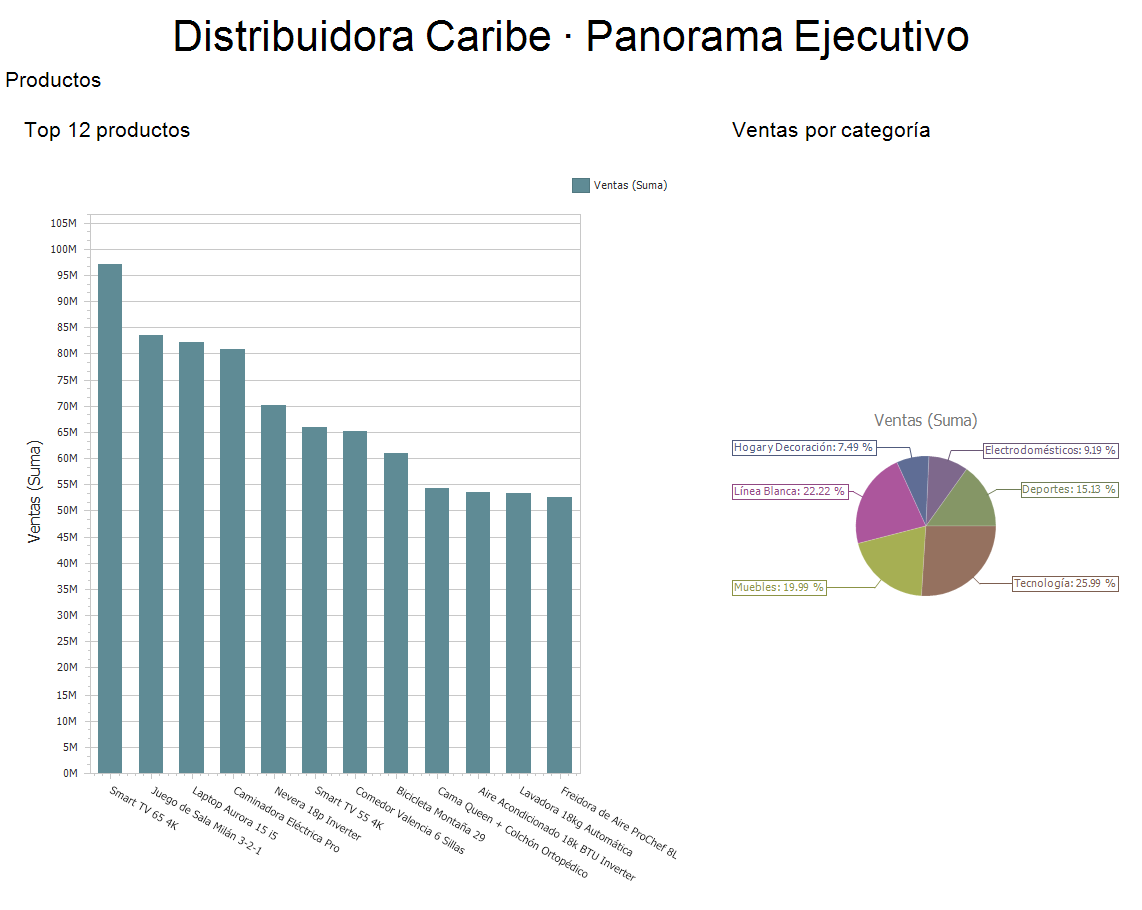
De la consulta al dashboard (atajo)generate_dashboard_from_queryESCRIBE
ESCRIBE

Alias de compatibilidad de dashboard_from_query: crea el dashboard desde un SELECT usando la conexión de SQL Studio que ya tenga el dashboard (o la única guardada). Prefiere dashboard_from_query(connection, sql, title)

Pídale a su Claude:«Crea el tablero desde mi SELECT con la conexión actual.»

Catálogo compartido · Copilot y Claude
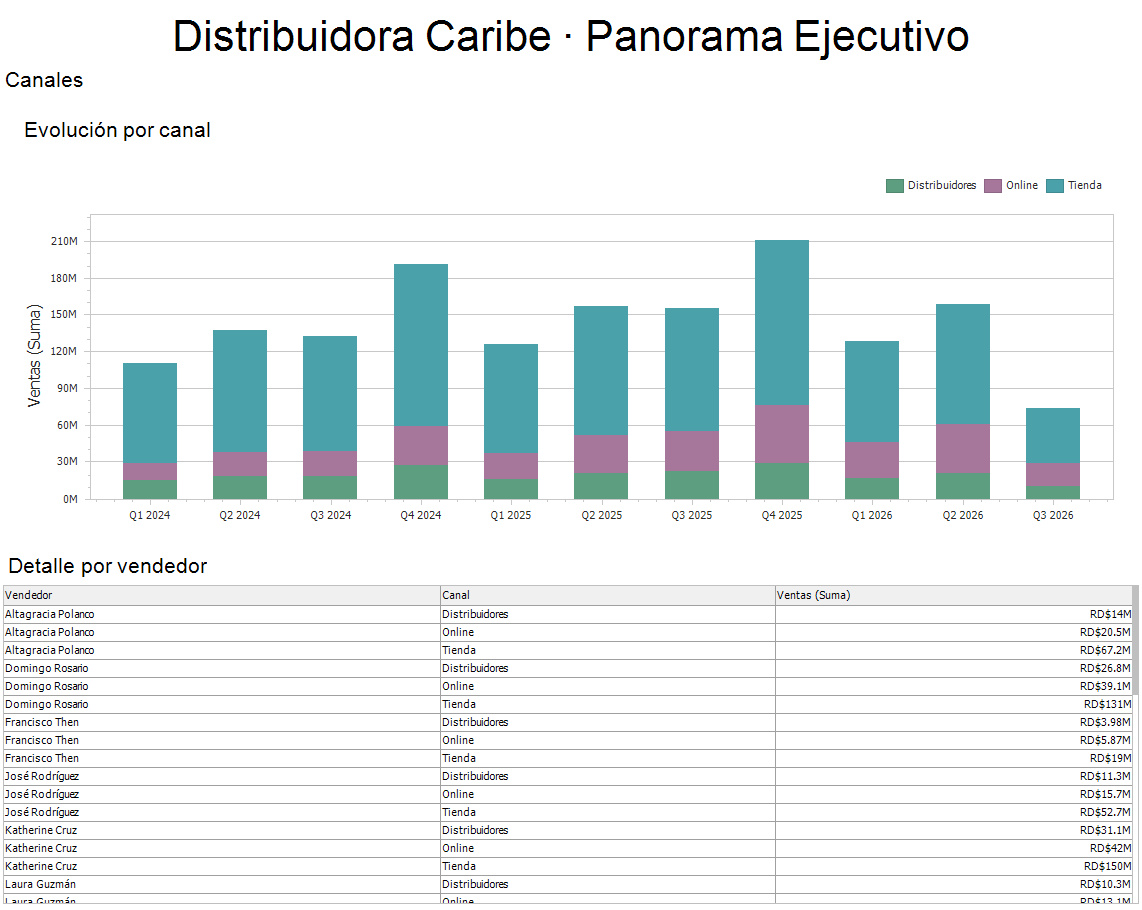
Escribir una consultawrite_queryESCRIBE
ESCRIBE

SQL STUDIO, paso 1 — ESCRIBE SQL CORRECTO: sin 'sql' devuelve el kit para este motor (dialecto, reglas de solo lectura, tablas relevantes al objetivo con columnas y cómo se unen); con 'sql' lo VALIDA (candado de solo lectura + compilación real del motor SIN ejecutarlo), informa las columnas que devuelve, sugiere correcciones de nombres y lo GUARDA con nombre para los siguientes pasos

Pídale a su Claude:«Escribe y valida un SELECT de ventas por sucursal, sin ejecutarlo.»

Catálogo compartido · Copilot y Claude
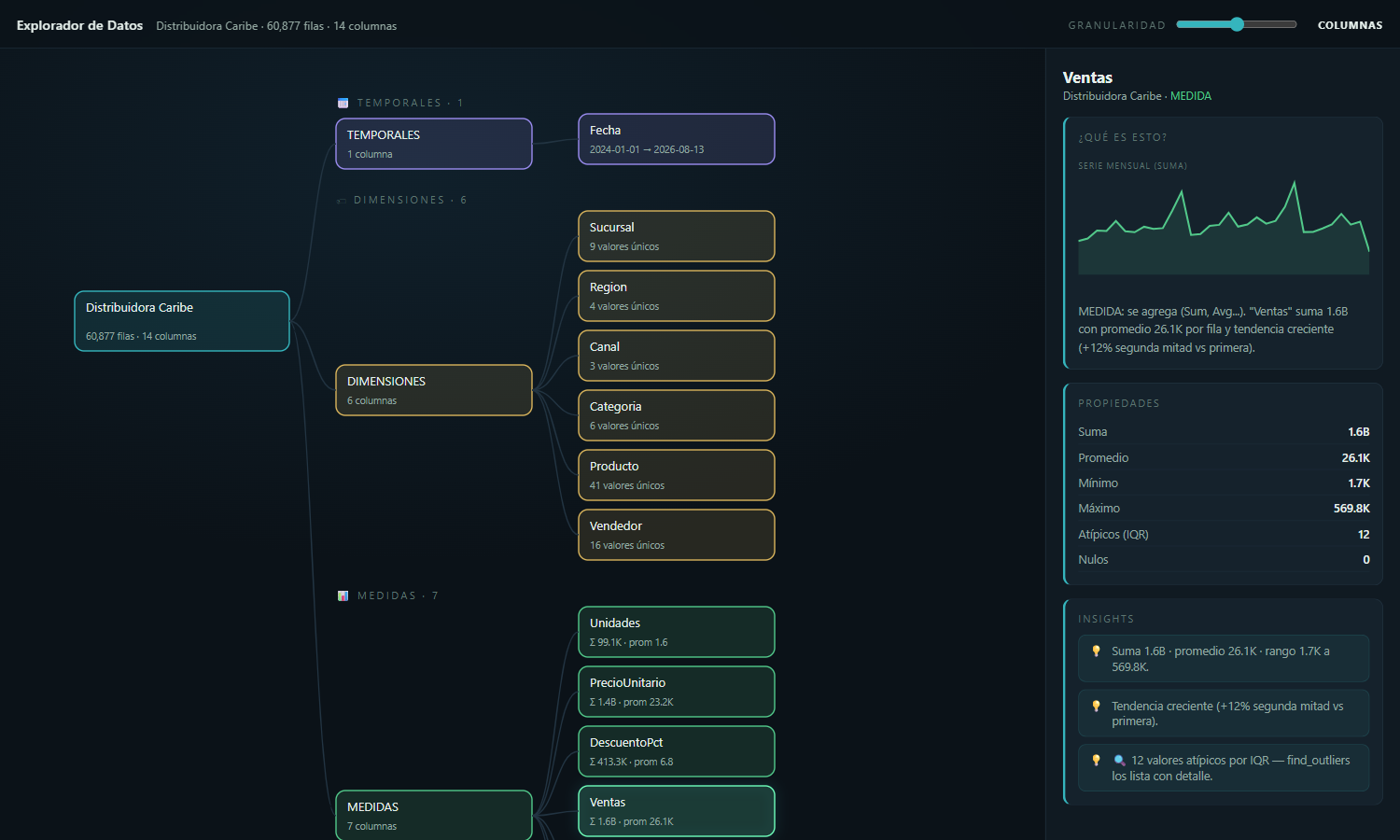
Optimizar una consultaoptimize_queryLEE
LEE

SQL STUDIO — REVISA EL RENDIMIENTO de una consulta con el PLAN ESTIMADO del motor (no la ejecuta): lecturas completas de tablas grandes, búsquedas fila a fila, ordenamientos costosos, conversiones implícitas, joins sin condición, índices que el motor echa de menos (SQL Server) y malas prácticas del texto (SELECT *, funciones en el WHERE, LIKE '%…'). Hallazgos específicos y accionables para reescribirla

Pídale a su Claude:«Revisa el plan estimado y mejora esta consulta.»

Catálogo compartido · Copilot y Claude

Vista previapreview_queryLEE
LEE

SQL STUDIO, paso 2 — PRUEBA LA CONSULTA CON LA PERSONA: la ejecuta en SOLO LECTURA (transacción revertida, tiempo y filas acotados) y muestra las primeras filas reales, columnas con su tipo y cuánto tardó. Solo acepta SELECT/WITH; cualquier escritura se rechaza antes de llegar a la base

Pídale a su Claude:«Enséñame una vista previa de esa consulta.»

Catálogo compartido · Copilot y Claude

Mesa de análisis · 34

Abrir la Mesa de análisisopen_analysis_boardESCRIBE
ESCRIBE

ABRE LA MESA DE ANÁLISIS: un lienzo junto al editor donde cada nodo es una PREGUNTA a los datos del dashboard con su respuesta real (gráfico + lectura). Úsala cuando la persona quiera INVESTIGAR algo (por qué bajó, dónde está la diferencia, qué explica un número) en vez de construir un tablero: arma el razonamiento a la vista, paso a paso. Devuelve las medidas y dimensiones disponibles y los nodos que ya hay

Pídale a su Claude:«Abre la Mesa de análisis: quiero investigar por qué bajaron las ventas.»

Catálogo compartido · Copilot y Claude

Ajustar el correo de los avisosmail_setESCRIBE
ESCRIBE

CORREO DE LOS AVISOS — CAMBIA el nivel, qué tipos van, a quién y si está encendido, cuando la persona lo pide. La cuenta y la contraseña NO: son de la persona, en su ventana (mail_open)

Pídale a su Claude:«Mándame los avisos completos, con las cifras.»

Catálogo compartido · Copilot y Claude

Anotar una conclusiónboard_noteESCRIBE
ESCRIBE

MESA DE ANÁLISIS — ESCRIBE UNA CONCLUSIÓN EN EL LIENZO: una nota (firmada 'Claude') junto al nodo que la respalda. Úsala para dejar a la vista lo que descubriste ('Barahona explica el 60% de la caída de marzo') y para cerrar el análisis con la recomendación. Sé concreta y con números

Pídale a su Claude:«Deja anotado lo que encontraste.»

Catálogo compartido · Copilot y Claude

Avisos por correomail_openESCRIBE
ESCRIBE

CORREO DE LOS AVISOS — ABRE LA VENTANA donde la persona pone su cuenta de correo y su contraseña (tú nunca las pides ni las escribes), elige el nivel y manda una prueba. Úsala cuando quiera enterarse de los avisos fuera de la PC

Pídale a su Claude:«Quiero que los avisos me lleguen al correo.»

Catálogo compartido · Copilot y Claude

Clavar en el corchoboard_pinESCRIBE
ESCRIBE

MESA DE ANÁLISIS — CLAVA EN EL CORCHO de la Mesa (arriba del lienzo, persistente): un RECADO para la próxima visita ('revisar Barahona cuando cierre noviembre'), un pendiente o un nodo clavado. Al cerrar un análisis, deja lo que quedó abierto como recado: board_read te lo devuelve al volver. Restaurar una versión no lo toca. Privacidad de los datos: solo texto, ni filas ni imágenes

Pídale a su Claude:«Déjame un recado para cuando cierre noviembre.»

Catálogo compartido · Copilot y Claude

Contra la metaboard_targetESCRIBE
ESCRIBE

MESA DE ANÁLISIS — CONTRA LA META: pone la medida de un nodo frente a otra medida que es su meta, para cualquier dato (ventas contra cuota, producción contra plan, cobros contra lo presupuestado): cumplimiento, cuánto falta o sobra, cuántas categorías la cumplen y quiénes están más lejos; en el tiempo, los últimos meses, el acumulado del año y los meses por debajo. Se dibujan en el mismo eje. Si los datos no lo permiten (un conteo, una meta en cero, una meta que parece repetida en cada fila) dice por qué. Solo agregados

Pídale a su Claude:«¿Cómo vamos contra la meta por sucursal?»

Catálogo compartido · Copilot y Claude

Cruzar dos medidasboard_combineESCRIBE
ESCRIBE

MESA DE ANÁLISIS — CRUZA DOS NODOS: crea un nodo nuevo con las dos medidas sobre la dimensión del primero (ej. Ventas y Margen por Sucursal), unido a ambos con cables, y devuelve la relación entre ellas (ej. margen como % de ventas y quién tiene la mejor relación)

Pídale a su Claude:«Cruza ventas con margen por sucursal.»

Catálogo compartido · Copilot y Claude

Cómo está el correo de los avisosmail_statusLEE
LEE

CORREO DE LOS AVISOS — CÓMO ESTÁ: si i360 manda los avisos por correo (por la cuenta de la persona), a quién (enmascarado), en qué nivel (discreto: sin nombres ni cifras; completo), qué tipos, el último envío y lo que espera en la cola. Nunca muestra la contraseña

Pídale a su Claude:«¿Me están llegando los avisos al correo?»

Catálogo compartido · Copilot y Claude

Cómo se resumeboard_aggregationESCRIBE
ESCRIBE

MESA DE ANÁLISIS — CAMBIA CÓMO SE RESUME LA MEDIDA DE UN NODO (suma, promedio, conteo, mínimo o máximo) y lo recalcula en su sitio: cifras, lectura, interanual y pronóstico. Úsala cuando la del diccionario no cuenta lo que se pregunta (el ticket promedio, la venta más grande, cuántas transacciones) o cuando board_read avisa que el analizador sugiere otra. Devuelve el nodo y de dónde sale la automática. Solo agregados

Pídale a su Claude:«Quiero ver el ticket promedio por sucursal, no la suma.»

Catálogo compartido · Copilot y Claude

Frente al año pasadoboard_yoyESCRIBE
ESCRIBE

MESA DE ANÁLISIS — INTERANUAL: pone un nodo de tiempo frente al año anterior (cualquier medida por cualquier fecha): los últimos 12 meses en columnas y el mismo mes un año antes punteado, y devuelve la tabla mes a mes con su variación y los meses que más se apartan. Úsala antes de llamar algo subida o caída, para separar la temporada. Si los datos no lo permiten (sin fecha, dos medidas, menos de un año), dice por qué. Solo agregados

Pídale a su Claude:«¿Esto es temporada o crecimiento de verdad?»

Catálogo compartido · Copilot y Claude

Gráfico del nodoboard_chartESCRIBE
ESCRIBE

MESA DE ANÁLISIS — CAMBIA EL TIPO DE GRÁFICO DE UN NODO para contar mejor lo que muestra: pastel/dona para participación (pocas categorías), pareto para concentración (el 80/20), cascada para ver cómo se suma el total, combo para dos medidas de escala distinta, dispersión para relacionar dos medidas

Pídale a su Claude:«Ponlo como pareto para ver el 80/20.»

Catálogo compartido · Copilot y Claude

Guardar la Mesaboard_saveESCRIBE
ESCRIBE

MESA DE ANÁLISIS — GUARDA UNA VERSIÓN de la Mesa (nodos, notas, posiciones, tipos de gráfico). Al reabrirla se recalcula con los datos de ese día y cada nodo dice qué cambió. Úsala al cerrar un hallazgo o antes de reorganizar mucho. La Mesa también se guarda sola al cerrarse

Pídale a su Claude:«Guarda esta versión como «cierre de marzo».»

Catálogo compartido · Copilot y Claude

La presentación del análisisboard_exportESCRIBE
ESCRIBE

MESA DE ANÁLISIS — LA MESA COMO PRESENTACIÓN DE POWERPOINT con gráficos NATIVOS (editables, con sus datos): portada, el mapa del análisis (foto del lienzo), las conclusiones (tus notas), una diapositiva por nodo (gráfico, lectura, los primeros, la nota que lo explica, el resumen en las notas del orador) y el cierre. Queda en Documentos\i360\Mesa de análisis. Úsala cuando la persona quiera presentar o compartir lo que encontraron; antes, deja las conclusiones con board_note

Pídale a su Claude:«Hazme la presentación de este análisis.»

Catálogo compartido · Copilot y Claude

Leer el corchoboard_pinsLEE
LEE

MESA DE ANÁLISIS — LEE EL CORCHO COMPLETO: tus recados (hechos o no), las ideas y pendientes de la persona y los nodos clavados, con su id (p1, p2…), fecha y nodo. board_read ya trae lo abierto; úsala para ver todo

Pídale a su Claude:«¿Qué tenemos en el corcho?»

Catálogo compartido · Copilot y Claude

Leer la Mesaboard_readLEE
LEE

MESA DE ANÁLISIS — LEE EL LIENZO: medidas y dimensiones disponibles y cada nodo con su id, título, filtros, totales, primeros miembros con su participación y su lectura automática (solo agregados, nunca filas). Úsala antes de seguir un análisis que la persona empezó

Pídale a su Claude:«¿Qué hay en la Mesa hasta ahora?»

Catálogo compartido · Copilot y Claude

Llevar al dashboardboard_promoteESCRIBE
ESCRIBE

MESA DE ANÁLISIS — DE LA EXPLORACIÓN AL SISTEMA: convierte un nodo en un item del dashboard que dice lo mismo (medidas, dimensión, sus FILTROS y un tipo de gráfico equivalente) para que el hallazgo quede trabajando en el tablero de la empresa. Con branch=true lleva la rama entera a una pestaña nueva (lo que había queda en la primera pestaña; el dashboard guarda una versión antes). Úsala con lo que de verdad vale la pena vigilar y avísale a la persona antes

Pídale a su Claude:«Lleva esta rama al dashboard en una pestaña nueva.»

Catálogo compartido · Copilot y Claude

Lo extrañoboard_oddESCRIBE
ESCRIBE

MESA DE ANÁLISIS — LO EXTRAÑO: barre cada miembro de una categoría (sucursal, producto, vendedor…) mes a mes contra lo que se esperaba de ÉL (su ritmo y su temporada del año anterior) y devuelve lo que pasó solo esta vez (un mes raro que volvió a lo normal, o el último mes), lo que no lo dejó ser (venía creciendo y se frenó: cuánto sería a su ritmo) y lo que podría ser (despegó o se recuperó), con miembro y mes para abrir cada caso. Úsala antes de buscar lo raro nodo por nodo. Para cualquier medida que se sume; si no aplica (un promedio, menos de un año), dice por qué. Solo agregados

Pídale a su Claude:«¿Qué hay de raro en las sucursales?»

Catálogo compartido · Copilot y Claude

Lo que vigila el iWorkerwatch_listLEE
LEE

iWORKER — LISTA LAS REGLAS de este dashboard: id (w1, w2…), estado (propuesta, encendida, pausada, pospuesta), la frase de la persona, la regla en palabras, su prueba y lo que dijo en su última vuelta

Pídale a su Claude:«¿Qué está vigilando el iWorker?»

Catálogo compartido · Copilot y Claude

Lo que vio el iWorkerwatch_logLEE
LEE

iWORKER — LA BITÁCORA: qué reglas se crearon, avisaron, se pausaron o no se pudieron evaluar, y cuándo; con un id, también su receta para reconstruir un caso en la Mesa (board_ask, board_odd, board_bridge). Úsala cuando la persona pregunte «¿qué ha visto el iWorker?»

Pídale a su Claude:«¿Qué ha visto el iWorker esta semana?»

Catálogo compartido · Copilot y Claude

Marcar hechoboard_unpinESCRIBE
ESCRIBE

MESA DE ANÁLISIS — DA POR HECHO O QUITA algo del corcho. Cuando resuelvas un recado o un pendiente, márcalo con done=true y díselo a la persona

Pídale a su Claude:«Ya revisamos Barahona, márcalo hecho.»

Catálogo compartido · Copilot y Claude

Mostrar un nodoboard_focusLEE
LEE

MESA DE ANÁLISIS — LLEVA LA VISTA A UN NODO (lo selecciona y lo centra) para mostrarle a la persona de qué estás hablando

Pídale a su Claude:«Enséñame el nodo de Santiago.»

Catálogo compartido · Copilot y Claude

Pausar una vigilanciawatch_setESCRIBE
ESCRIBE

iWORKER — PAUSA, POSPONE O BORRA una regla cuando la persona lo pide (las que ella creó no las borras: pausa y díselo). Encender no está aquí: es un clic de la persona en la Mesa

Pídale a su Claude:«Pausa el aviso de la meta hasta enero.»

Catálogo compartido · Copilot y Claude

Preguntarle a los datosboard_askESCRIBE
ESCRIBE

MESA DE ANÁLISIS — HAZ UNA PREGUNTA A LOS DATOS: crea un nodo 'medida por dimensión' (con filtros opcionales) con su gráfico REAL en el lienzo, a la vista de la persona, y devuelve el resultado: total, primeros miembros con su participación y una lectura (líder, concentración, tendencia de los últimos meses). Encadena: usa parentId para ramificar desde un hallazgo (ej. el nodo de Ventas por Sucursal → board_ask(Ventas, Producto, {"Sucursal":"Barahona"}, parentId)). Una pregunta por nodo

Pídale a su Claude:«Ahora ventas por producto, solo en Barahona.»

Catálogo compartido · Copilot y Claude

Probar el correomail_testESCRIBE
ESCRIBE

CORREO DE LOS AVISOS — MANDA UNA PRUEBA (sin datos) por la cuenta guardada y dice si salió o por qué no (p. ej. Gmail pide contraseña de aplicación)

Pídale a su Claude:«Mándame un correo de prueba.»

Catálogo compartido · Copilot y Claude

Pronósticoboard_forecastESCRIBE
ESCRIBE

MESA DE ANÁLISIS — PRONÓSTICO: proyecta los próximos meses de un nodo por fecha (Holt: nivel + tendencia, ajustado SOLO con meses completos — el mes en curso no lo arrastra; sin estacionalidad) y lo dibuja punteado con su rango probable (80 %). Devuelve cada mes con su rango, cuánto lleva el mes en curso frente a lo esperado y los meses fuera de lo normal (las anomalías se calculan siempre y salen en board_read). Necesita 12 meses completos

Pídale a su Claude:«Pronostica los próximos tres meses.»

Catálogo compartido · Copilot y Claude

Puente del cambioboard_bridgeESCRIBE
ESCRIBE

MESA DE ANÁLISIS — PUENTE DEL CAMBIO: de dónde salió una subida o una caída, en un nodo (cascada): el total de la ventana actual (los últimos meses completos) frente al de la comparación, y cuánto aportó cada categoría (+25.1M = La Vega +5.0M, SD Centro +4.5M… − Punta Cana −1.2M), cuántas subieron y bajaron. Úsala antes de explicar un cambio con muchos nodos. Para cualquier medida que se sume, cualquier categoría y cualquier fecha; si no aplica (un promedio, un mes sin datos), dice por qué. Solo agregados

Pídale a su Claude:«¿De dónde salió esta subida?»

Catálogo compartido · Copilot y Claude

Quitar un nodoboard_removeESCRIBE
ESCRIBE

MESA DE ANÁLISIS — QUITA UN NODO O NOTA del lienzo con sus cables (no toca el dashboard ni los datos). Úsala para limpiar duplicados o caminos que no llevaron a nada, y díselo a la persona

Pídale a su Claude:«Quita ese camino que no llevó a nada.»

Catálogo compartido · Copilot y Claude

Quién vigila ahorawatch_statusLEE
LEE

iWORKER — QUIÉN VIGILA AHORA: qué lleva el reloj (esta ventana, otra, o la bandeja con i360 cerrado), desde cuándo y su último tic, cuántas reglas encendidas (y cuáles esperan su dashboard abierto), cuándo se leen los datos y si vigila con i360 cerrado

Pídale a su Claude:«¿Quién está vigilando ahora?»

Catálogo compartido · Copilot y Claude

Tarjeta interactivaboard_cardESCRIBE
ESCRIBE

MESA DE ANÁLISIS — ARMA UNA TARJETA INTERACTIVA en el lienzo: indicadores con su cambio, texto, lista, tabla, barras comparativas, un simulador "¿y si…?" con deslizador que recalcula impactos en vivo, y botones que te devuelven una pregunta. Úsala para RESUMIR un hallazgo para la persona (el tablero de una sucursal, el antes y después, un escenario). Pon solo números que leíste de la Mesa (agregados, nunca filas) y di de dónde salen

Pídale a su Claude:«Hazme una tarjeta con el escenario de subir precios un 5 %.»

Catálogo compartido · Copilot y Claude

Versiones de la Mesaboard_historyLEE
LEE

MESA DE ANÁLISIS — LISTA LAS VERSIONES GUARDADAS de esta Mesa (id, fecha, quién, etiqueta, cuántos nodos y notas) para volver a una con board_restore

Pídale a su Claude:«¿Qué versiones de la Mesa tenemos?»

Catálogo compartido · Copilot y Claude

Vigilar ahorawatch_runLEE
LEE

iWORKER — VIGILA AHORA: relee los datos y revisa ya las reglas ENCENDIDAS de este dashboard (sin esperar al reloj); dice cuáles están en orden, cuáles tienen algo nuevo y cuáles no se pudieron evaluar. Úsala cuando la persona diga «revisa ahora» o pregunte cómo va lo que vigila

Pídale a su Claude:«Revisa ahora lo que vigila el iWorker.»

Catálogo compartido · Copilot y Claude

Vigilar con i360 cerradowatch_autostartESCRIBE
ESCRIBE

iWORKER — VIGILAR CON i360 CERRADO: con on, el iWorker arranca con Windows en la bandeja y vigila el XML del ERP y SQL aunque nadie abra i360 (lo de dentro del diseño espera a su dashboard); off lo apaga. Encender o apagar solo cuando la persona lo pide; con la PC apagada no vigila nadie

Pídale a su Claude:«Vigila aunque tenga i360 cerrado.»

Catálogo compartido · Copilot y Claude

Vigilar por tiwatch_createESCRIBE
ESCRIBE

iWORKER — ARMA UNA REGLA DE VIGILANCIA cuando la persona dice «avísame si…»: la traduce UNA vez a una receta de la Mesa + una condición (después i360 la evalúa sola, sin IA, al cerrar cada mes) y la ENSAYA sobre los últimos 12 meses con el mismo motor: cuántas veces habría avisado y cuándo. Primero con preview=true; muéstrale la prueba y guárdala con preview=false si le sirve. Queda PROPUESTA: encenderla es un clic de la persona. Privacidad de los datos: el aviso lleva solo agregados

Pídale a su Claude:«Avísame si alguna sucursal se sale de lo normal.»

Catálogo compartido · Copilot y Claude

Volver a una Mesa guardadaboard_restoreESCRIBE
ESCRIBE

MESA DE ANÁLISIS — VUELVE A UNA VERSIÓN GUARDADA de la Mesa (antes guarda la actual si tenía cambios) y la recalcula con los datos de hoy: devuelve la Mesa y qué cambió. Pídele permiso a la persona antes: reemplaza el lienzo

Pídale a su Claude:«Vuelve a la Mesa de la semana pasada.»

Catálogo compartido · Copilot y Claude

Fuente: catalogo-tools.json · volcado del programa (Tools/CatalogDump). Las conexiones y consultas SQL solo leen la base.

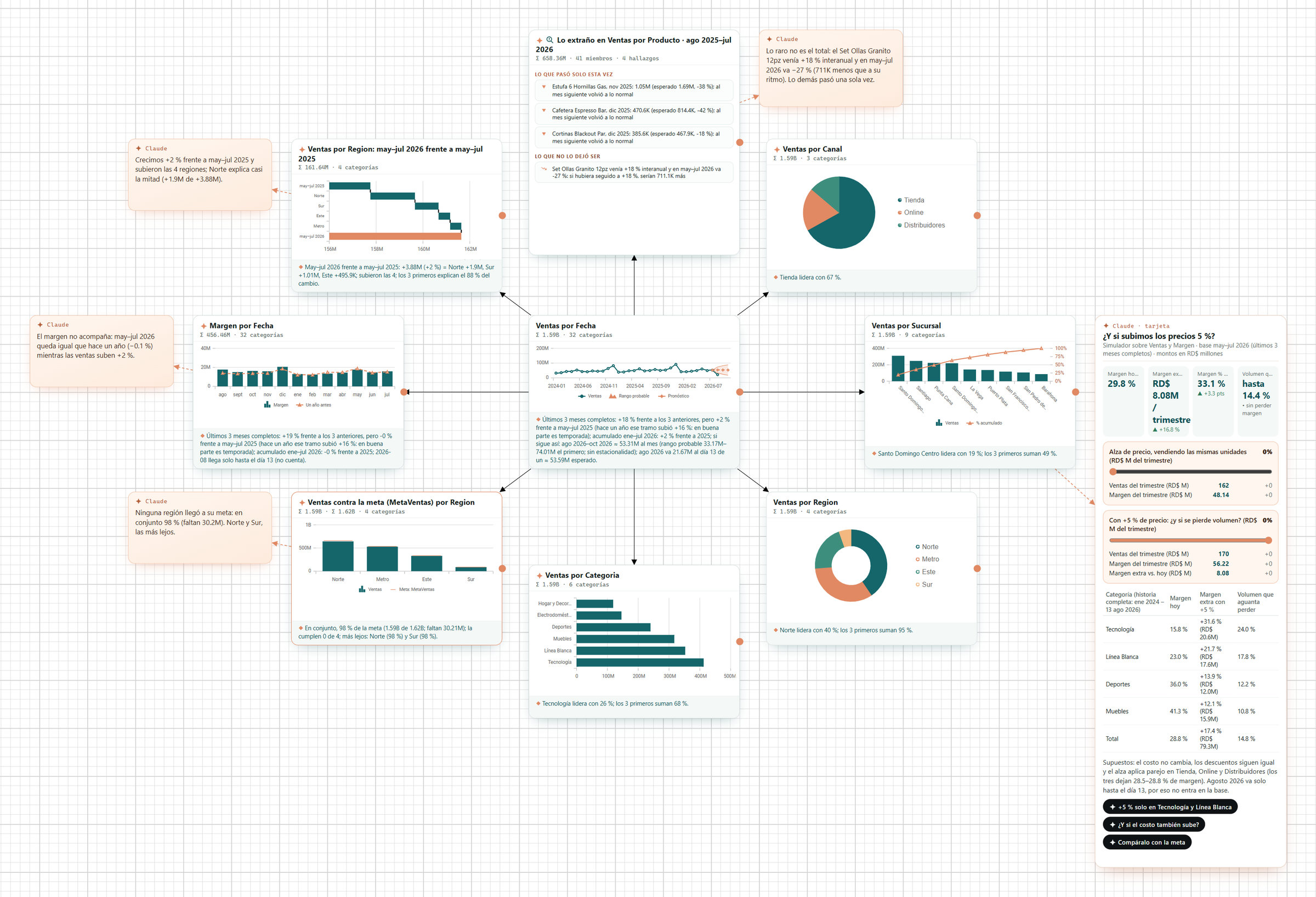
Mesa de análisis · lo que ves es la app

Una pregunta lleva a la otra: Claude arma la Mesa y deja sus conclusiones encima

Cada nodo es una pregunta a tus datos con el gráfico que le corresponde; de una sale la siguiente —¿dónde?, ¿contra qué?, ¿qué lo movió?— y Claude anota al lado lo que encontró, con los números que lo sostienen. Esta Mesa se armó con las herramientas de Claude, por MCP, sobre los datos de la demo: no es una maqueta.

i360 · Mesa de análisis — Distribuidora Caribe (datos de demostración)
La Mesa de análisis de i360 armada por Claude: Ventas por Fecha con su pronóstico al centro y, alrededor, el pareto por sucursal, la dona por región, el pastel por canal, las barras por categoría, las ventas contra la meta, el puente del cambio, lo extraño por producto y el margen interanual; cuatro notas de Claude con sus conclusiones y su tarjeta simulador de precios.
  • Pronóstico
  • Pareto
  • Dona
  • Pastel
  • Barras
  • Contra la meta
  • Puente del cambio
  • Lo extraño
  • Interanual
  • Notas de Claude
  • Tarjeta de Claude con simulador
19 tipos de gráfico. Cada nodo se lleva al dashboard con sus filtros, a una pestaña nueva o a un PowerPoint con gráficos nativos; y desde un nodo por categorías o contra la meta, «Vigilar» se lo encarga al iWorker.
Clic en la imagen para verla en grande.

iWorker · el que se queda pendiente de tus cierres

Tú decides qué cuidar. El iWorker se queda pendiente.

Dile a Claude con tus palabras qué quieres cuidar. Antes de encender la regla, ves cuántas veces te habría avisado en tus últimos 12 meses. Tú la enciendes; i360 revisa tus cierres de mes en tu PC y te avisa solo cuando hay algo nuevo.

La oficina de un negocio pequeño al cerrar el mes: la dueña, de pie, tiene la chincheta en la mano; la contadora, sentada, señala en el cuaderno abierto los doce cierres del año, dos de ellos marcados, y el gerente escucha; sobre la mesa, una nota escrita todavía sin pegar; detrás, el corcho está vacío.
Primero ven juntos qué habría señalado en los últimos doce meses. Después, tú decides si la nota va al corcho.

Como en tu negocio

«Quédate pendiente de cómo cerramos cada mes»

Cada mes, al cerrar, alguien de tu equipo repasa sucursal por sucursal y producto por producto buscando qué se salió de lo habitual. Con el iWorker, eso se escribe en una nota: «quédate pendiente de cómo cerramos cada mes; si una sucursal cierra por debajo de lo habitual, avísame». No decide nada: mira el cierre y avisa.

Antes de pegarla en el corcho, revisan juntos los cierres de los últimos doce meses: «te habría avisado dos veces, y aquí están». Tú decides si la pegas. Y tu contador y tu gerente dejan de repasar cada cierre uno por uno, para dedicarse a entender y decidir.

Tú decides qué cuidar; tu equipo decide qué hacer; el iWorker se queda pendiente.

Qué es de verdad

  1. Lo pides con tus palabras.«Avísame si alguna sucursal se sale de lo normal», «si el mes cierra por debajo de la meta», «si un producto cae 15 % frente al año pasado». Claude lo convierte una sola vez en una regla que puedes leer; si comparas contra una meta, tú dices cuál es.
  2. Antes de encender, la prueba sobre tu historia.La misma regla, sobre tus últimos 12 meses (o los que tengas: la prueba usa los que haya y lo dice): «te habría avisado 2 veces», y cuándo. Si hubiera avisado la mitad de los meses o más, te lo dice antes de guardarla, para que la ajustes. Es una prueba, no un aviso.
  3. Encender es tuyo.La regla queda propuesta en el corcho de la Mesa; la enciendes tú, con un clic. Pausarla, posponerla, ajustarla o descartarla, también desde ahí. Claude propone; tú decides.
  4. Se queda pendiente de tus cierres, en tu PC.Revisa meses completos cuando tu ERP deja datos nuevos (el de PeopleWorks los deja solo, al cierre); si tus datos vienen de SQL, los consulta una vez al día, fuera de horas pico. Esa revisión no usa inteligencia artificial. También puede trabajar con i360 cerrado, junto al reloj de Windows, si activas esa opción y mantienes la PC encendida.
  5. Te avisa solo lo nuevo, donde estés.Una notificación de Windows; la campana de i360, que guarda lo que te perdiste; el parte del día, al abrir i360 o desde el ícono junto al reloj, que también te cuenta lo que está en orden; y tu correo, por tu propia cuenta. Cada caso se avisa una sola vez.
  6. ¿Por qué pasó? Se lo preguntas.Cuando quieras entenderlo, se lo pides a Claude, las veces que haga falta: reconstruye el caso en la Mesa de análisis, con sus números, y te deja una nota. Ahí sí participa la inteligencia artificial, porque tú lo pediste, y con el Modo Privado.

Las tres cosas que sabe cuidar

Lo raro

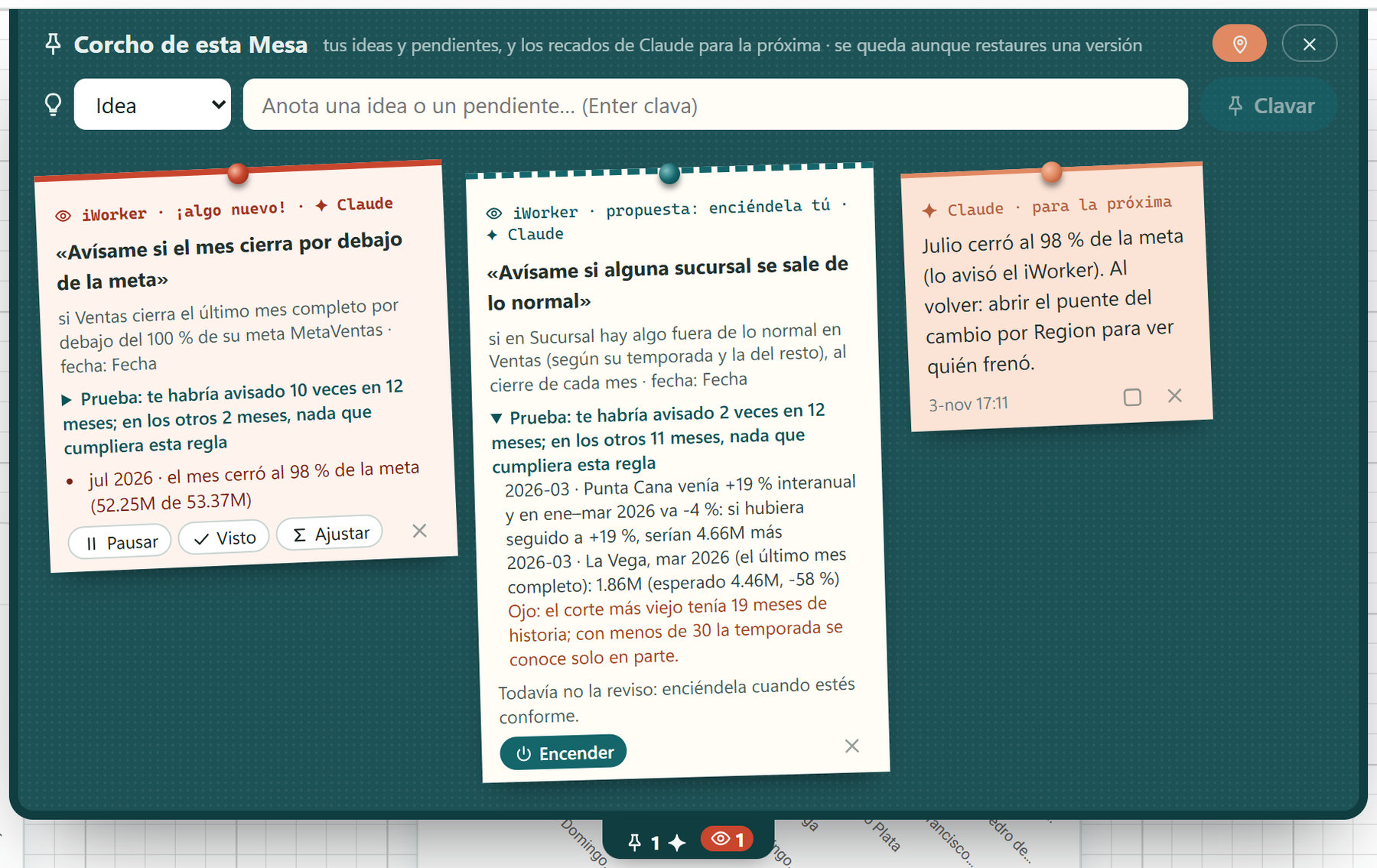
Una sucursal, un producto o un cliente que se sale de lo esperado para su temporada y de lo que hace el resto. En la demo: «La Vega, marzo de 2026: 1.86M cuando se esperaban 4.46M (−58 %)».

Contra la meta

El mes, el trimestre o el año contra la meta que tú eliges; nunca se adivina por el nombre de una columna. En la demo: «julio, 98 % de la meta (52.25M de 53.37M)».

El cambio

Compara productos, sucursales o clientes con el año pasado o con el período anterior. Puedes dejar fuera los que son una parte pequeña del total, para que no te avise por los chiquitos.

Las cifras son un ejemplo con datos ficticios de Distribuidora Caribe, la empresa de la demo.

En tu PC · Windows · i360 Full
Claudete ayuda a preparar la regla y, cuando se lo pides, a investigar un caso
tu pedido, en tu idioma
la regla propuesta
los totales de la prueba · Modo Privado: nunca filas
1
Lo pides con tus palabras Tú
2
La prueba sobre tus últimos 12 meses
3
Tú lo enciendes, en el corcho
4
Se queda pendiente en tu PCsin inteligencia artificial · con la PC encendida
XML del ERP · SQL (una lectura al día)
con i360 cerrado, junto al reloj, si lo activas
Excel y otras fuentes: solo con el dashboard abierto
5
¿Algo nuevo?
sí
no: sin aviso nuevo; el parte del día dice lo que está en orden
6
Te avisa, una vez por caso
Notificación de Windows
La campana
El parte del día
Tu correo, por tu cuentadiscreto: la regla, el mes, cuántos casos
Tú preguntas por qué
Claude reconstruye el caso en la Mesa
totales · Modo Privado: nunca filas
En tu PC, sin inteligencia artificial Claude, solo cuando tú se lo pides
1
Lo pides con tus palabras Tú
tu pedido, en tu idioma
Claudete ayuda a preparar la regla y, cuando se lo pides, a investigar un caso
la regla propuesta
los totales de la prueba · Modo Privado: nunca filas
En tu PC · Windows · i360 Full
2
La prueba sobre tus últimos 12 meses
3
Tú lo enciendes, en el corcho
4
Se queda pendiente en tu PCsin inteligencia artificial · con la PC encendida
XML del ERP · SQL (una lectura al día)
con i360 cerrado, junto al reloj, si lo activas
Excel y otras fuentes: solo con el dashboard abierto
5
¿Algo nuevo?
sí
no: sin aviso nuevo; el parte del día dice lo que está en orden
6
Te avisa, una vez por caso
Notificación de Windows
La campana
El parte del día
Tu correo, por tu cuentadiscreto: la regla, el mes, cuántos casos
Tú preguntas por qué
totales · Modo Privado: nunca filas
Claude reconstruye el caso en la Mesa
En tu PC, sin inteligencia artificial Claude, solo cuando tú se lo pides

Míralo

Así se ve en i360

Clic en la imagen para verla en grande. Ejemplo con datos ficticios de Distribuidora Caribe.
El corcho de la Mesa · una regla encendida y una propuesta con su prueba
El corcho de la Mesa con el iWorker: la regla «Avísame si el mes cierra por debajo de la meta», encendida, avisa que julio de 2026 cerró al 98 % de la meta; al lado, la propuesta «Avísame si alguna sucursal se sale de lo normal» con su prueba de 12 meses y el botón Encender, y una nota de Claude para la próxima visita.

La notificación de Windows

El parte del día, al abrir i360 o desde el ícono junto al reloj

El correo, en nivel discreto

Dónde falla la intuición

Lo que uno se imagina, y lo que pasa de verdad

«Me va a avisar el día 20 si voy mal.»

No. En el negocio la caja se cuadra cada noche; el iWorker revisa cierres de mes. Te dice cómo cerró el mes cuando el mes está completo y tu ERP dejó los datos (el de PeopleWorks los deja solo), no cómo va el mes en curso.

«Sigue pendiente aunque apague o suspenda la PC.»

No. Tu PC es su lugar de trabajo: con i360 cerrado sigue pendiente junto al reloj, pero apagada o suspendida nadie revisa el cierre. Si el ERP dejó datos mientras tanto, al encenderla el iWorker ve el archivo cambiado y revisa; con SQL, en su lectura del día.

«La prueba ya es un aviso.»

No. La prueba es para decidir si lo enciendes; lo que mostró queda como visto. Después te avisa si una revisión encuentra un caso nuevo que cumpla la regla; si no hay ninguno, no hay aviso, y el parte del día te dice que está en orden.

«Me va a explicar solo por qué pasó.»

Te avisa de lo nuevo. El porqué se lo pides a Claude cuando quieras, las veces que haga falta: reconstruye el caso en la Mesa con sus números.

Un escritorio de noche con la PC apagada, la pantalla oscura; al lado, el corcho con la nota pegada.
La regla queda guardada. La revisión necesita la PC encendida.

La idea en una frase

Lo pides una vez y lo enciendes tú; i360 revisa cada cierre en tu PC y te avisa de lo nuevo, y el parte del día también te cuenta lo que está en orden.

Privacidad de los datos. La revisión de cada cierre se hace en tu PC, sin inteligencia artificial. Claude te ayuda a preparar la regla y, cuando se lo pides, a investigar un caso; con el Modo Privado, encendido de fábrica, recibe totales y participaciones, nunca filas. El correo sale por tu propia cuenta y, de fábrica, discreto: la regla, el mes y cuántos casos; los correos nunca incluyen filas.

El piloto con tus datos

Dinos qué quieres cuidar y te mostramos qué te habría avisado en tus últimos 12 meses.

Estamos abriendo los primeros pilotos del iWorker, con tus datos. PeopleWorks te acompaña la primera semana: instala i360, conecta tus datos y tu correo, revisa contigo qué se puede probar con la historia que tengas y deja las primeras reglas encendidas contigo. Viene en i360 Full, con la Mesa de análisis.

Lo que hace falta tener listo

  • Tu historia en el XML del ERP de PeopleWorks o en SQL: lo ideal, 12 meses; con menos, la prueba usa los que haya.
  • Una PC con Windows que se quede encendida.
  • Un rato de tu contador o de quien cierra el mes.

En la primera llamada aclaramos qué datos necesitas tener listos, qué incluye el acompañamiento y cuánto cuesta el piloto. Si la prueba no encuentra nada en tu historia, te lo decimos tal cual.

la diferencia que se ve

No solo construye. Se mira su propia obra.

Claude es multimodal y en i360 tiene ojos: una herramienta le entrega la captura del dashboard tal como tú lo ves. Nota el título que se solapa, la paleta sin contraste, el gráfico apretado — y lo corrige antes de decirte «listo». Es lo que separa a un generador de un diseñador.

nuevo · el show de tus datos

Y cuando el tablero queda corto, te monta la presentación.

Pídele «una presentación ejecutiva de estas ventas»: el Experto exporta tus datos reales y completos, construye una página espectacular — portada, KPIs gigantes, gráficas con tus números, conclusiones accionables — y te la muestra en el visor integrado de i360 o en tu navegador. Sin PowerPoint, sin internet, lista para compartir.

la pregunta del millón

¿Por qué i360, si ChatGPT o Claude ya me hacen gráficos?

Un chatbot te dibuja un gráfico; el agente de i360 analiza tus datos, explica lo que pasó y te deja un sistema que tu empresa usa todos los días.

Lo que importaUn chatbot por su cuentai360 + tu Claude
Tus datosSubes tu archivo al chat.Se quedan en tu PC y en tu base.
El resultadoUna imagen o un archivo suelto.Un dashboard DevExpress vivo: filtros, drill-down y actualización con tu base.
Los númerosLos calcula sobre el archivo que le subiste.Los calculan tu base y el motor de DevExpress, sobre todos tus datos.
El volumenLo que aguante el archivo que subes.Millones de filas, consultadas directo en tu base.
Lo que entregasCopiar y pegar.PowerPoint y Excel reales (con tabla dinámica) y un visor para tu equipo.
La memoriaEmpiezas de cero cada vez.Versiones, plantillas, reglas del negocio y tus documentos.
El oficioConocimiento general.143 herramientas especializadas en dashboards: cirugía XML, rendimiento, SQL en solo lectura.
¿Y Claude Dashboards?La beta de Anthropic arma dashboards rápidos dentro de Claude, sobre warehouses en la nube (Snowflake, BigQuery, Redshift, Databricks, ClickHouse). Ideal para explorar.i360 es para cuando explorar se vuelve sistema: tu SQL Server o la base de tu ERP, en tu red; un dashboard DevExpress que se queda en tus sistemas; PowerPoint y Excel reales; y Modo Privado.

Y si ya pagas Claude, i360 lo convierte en tu analista de BI: la misma suscripción, ahora conectada a tus datos y a 143 herramientas.

precios

Precios claros, por equipo

Trae tu suscripción de Claude y paga solo por i360. ¿Aún no tienes Claude? El plan mensual incluye la inteligencia de PeopleWorks.

con tu claude

Standard

US$150al año, por equipo

Para analizar tus datos y construir dashboards conversando.

  • Editor de dashboards DevExpress
  • Claude in-i360: tu Claude dentro del editor
  • Construcción, análisis y filtros con IA
  • Datasource Studio y SQL Studio
  • Actualizaciones durante el año
con tu clauderecomendado

Full

US$250al año, por equipo

Todo i360: las 143 herramientas.

  • Todo lo de Standard
  • Mesa de análisis: investiga tus datos en un lienzo, pregunta a pregunta
  • PowerPoint y Excel en vivo, con tabla dinámica
  • Explorador de Datos
  • Cirugía XML y versiones restaurables
  • Tus documentos del negocio (RAG local)
  • Diagnóstico de rendimiento
sin claude

Full + IA PeopleWorks

US$49al mes, por equipo

Para quien aún no tiene Claude: la inteligencia la pone PeopleWorks.

  • Todo lo de Full
  • La IA de PeopleWorks incluida (uso razonable): Claude in-i360 por la plataforma y el Copilot integrado
  • Sin compromiso anual
  • Al año suma US$588

Nuestra recomendación: ten tu propia suscripción de Claude

Con Full (US$250 al año) y tu Claude tienes todo lo del plan mensual —que al año suma US$588— y además usas Claude en el resto de tu trabajo. La diferencia paga buena parte de tu suscripción.

Quiero i360 WhatsApp (829) 751-6861

Precios en dólares estadounidenses. Licencia por equipo: se activa con el serial de tu PC. La suscripción de Claude se contrata directamente con Anthropic y no está incluida en Standard ni en Full. i360 viene en español y en inglés, y el Modo Privado está incluido en todos los planes.

Seguridad sin letra pequeña

Diseñado con los mismos innegociables del ERP PeopleWorks.

Tus datos se quedan contigo

El editor jamás llama al modelo por su cuenta ni guarda claves de IA. El asistente ve tus datos solo a través de herramientas auditadas.

Manos con límites

Claude toca el dashboard únicamente por el catálogo de herramientas — nunca tu disco, tu sistema ni tu base de datos directa.

Guardar es humano

El Experto construye y te avisa; el botón Guardar siempre lo pulsas tú. Nada cambia en tus diseños sin tu decisión.

Conexión local y privada

El puente entre Claude y el editor es un canal local de tu sesión de Windows — nada queda escuchando en la red.

Preguntas frecuentes

¿Necesito saber programar?

No. Le hablas en español, como a un analista: «agrega una tarjeta con el total de ventas», «¿qué clientes cayeron este mes?», «ponle el tema corporativo». Las herramientas hacen el resto.

¿Le puedo hablar con la voz?

La conversación es por texto — y sí puedes dictarle: el panel de Claude es un terminal real de Windows, así que el dictado del sistema (Win + H) escribe directo en él. Hablas, él construye.

¿Qué pasa si no tengo suscripción de Claude?

Nada se rompe: con el plan mensual (US$49 por equipo) la inteligencia la pone la plataforma PeopleWorks y trabajas exactamente igual. Y sin IA, i360 sigue siendo un editor de dashboards completo.

¿Puedo cambiar cómo piensa y responde el asistente?

Sí. En Herramientas → Prompts de IA editas las instrucciones del Copilot y del Experto como en Word — títulos, negritas, viñetas, cero código — y «Restaurar original» siempre te devuelve al texto de fábrica. Tus reglas («aquí los montos van en RD$», «el año fiscal cierra en septiembre») pasan a ser parte permanente del asistente.

¿A qué bases de datos se conecta?

SQL Server, MySQL/MariaDB, PostgreSQL, SQLite y OleDb/Access, además del cubo XML del ERP PeopleWorks y consultas SQL directas. Datasource Studio y SQL Studio ya están disponibles: el asistente configura la conexión y escribe el SQL contigo.

¿El asistente aprende mi negocio?

Sí. Le enseñas reglas una sola vez — «ventas bajo RD$ 10,000 es bajo rendimiento», «el formato es RD$» — y quedan en su base de conocimiento para todas las conversaciones siguientes.

¿Corre en mi servidor o en la nube?

i360 es una aplicación de escritorio para Windows: el editor, tus datos y tus diseños viven en tu máquina. Solo sale la conversación con el modelo —tu pregunta y los resultados que las herramientas le devuelven— — por tu suscripción o por la plataforma PeopleWorks, tú eliges.

¿El iWorker sigue pendiente si apago o suspendo la PC?

Mientras la PC esté apagada o suspendida, no: vive en tu PC con Windows, no en la nube. Con i360 cerrado, sí: si enciendes «Vigilar con i360 cerrado» en Herramientas, arranca con Windows junto al reloj y sigue pendiente mientras la PC esté encendida. Si el ERP dejó datos mientras la PC estaba apagada o suspendida, al encenderla el iWorker ve el archivo cambiado y revisa; con SQL, hace una lectura al día, fuera de horas pico. Con Excel u otras fuentes, revisa solo mientras ese dashboard esté abierto en i360.

¿Me avisa durante el mes, o solo al cierre?

Al cierre: revisa meses completos cuando tu ERP deja los datos del mes cerrado. Con el ERP de PeopleWorks, el XML lo deja el ERP solo, por una tarea programada: nadie tiene que hacer nada. Si usas SQL, en su lectura diaria. No te dice el día 20 que vas mal; te dice cómo cerró el mes. Si una revisión encuentra un caso nuevo que cumpla la regla, te avisa una sola vez; si no, no hay aviso, y el parte del día te cuenta lo que está en orden.

¿Qué llega a mi correo y quién lo manda?

Lo manda i360 desde tu propia cuenta (Gmail con contraseña de aplicación, o cualquier correo con SMTP); PeopleWorks no lo ve. De fábrica va en nivel discreto: la regla, el mes y cuántos casos, sin nombres ni cifras. Puedes elegir el nivel completo; las filas de tus datos no van nunca. Si el correo falla dos veces seguidas, la campana te lo dice.

¿Qué recibe Claude del iWorker, y quién lo ve?

La revisión de cada cierre no usa inteligencia artificial: ahí no sale nada. Claude participa cuando le pides preparar la regla y cuando le pides investigar un caso: recibe tu pedido y, con el Modo Privado encendido de fábrica, totales y participaciones, nunca filas. Esa conversación sale de tu PC por tu propia suscripción de Claude, directo a Claude, y PeopleWorks no la ve; o por la plataforma PeopleWorks si usas el plan mensual, tú eliges.

inteligencia 360

Tu próximo análisis es una conversación.

La serie

Capítulos

    La serie completa